
 Danke:
Ergebnis 1 bis 11 von 11
-

 Gehöre zum Inventar
- 29.07.2009, 16:43
- #1
Das Gerät kann bei einem Upgrade kaputt gehen. Bitte meldet euch mit Verbesserungsvorschlägen oder Unvollständigkeiten.
Allgemeine Bemerkungen:
- Lest die ganze Anleitung einmal ganz durch, erst wenn Ihr euch bei allen Schritten ganz sicher seid, wendet sie an.
- Bei einem inoffiziellen ROM Upgrade geht die Garantie verloren. (Einen Trick dazu gibt's in der FAQ)
- Das Gerät kann bei einem ROM Upgrade kaputt gehen. Weder PocketPC.ch noch sonst jemand haftet für eventuell entstehende Schäden.
- Die Anleitung ist für Windows XP konzipiert - manchmal kann es auf Windows Vista Geräten zu Problemen kommen (theoretisch..)
- Die Anleitung wurde nicht vollständig durchgelesen
- Persönliche Daten werden nicht/nicht korrekt gespeichert (unbedingt so machen wie unten beschrieben)
- Das Gerät ist nicht/zu wenig aufgeladen
- Die Verbindung zum Pocket PC wird über einen USB-Hub gemacht - immer direkt mit dem PC verbinden
- Auf dem Computer laufen Programme im Hintergrund - alle Programme schliessen
- Stellt sicher, dass die aktuellste Version des .NET Framworks (derzeit 3.5)installiert ist.
1.1 Sichern/Backup der Besitzerinformationen
Das Backup der Besitzerinformationen ist insofern wichtig, dass bei bestimmten Programmen bei der Registration diese als Benutzernamen übernommen werden. Die Besitzerinformationen sind unter Start->Einstellungen. Am besten die gesamten Benutzerinformationen abschreiben.
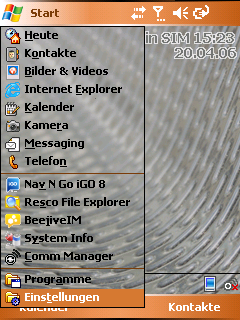
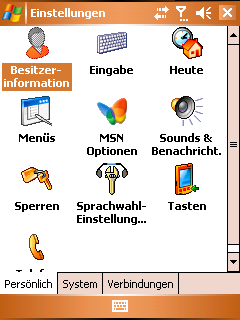
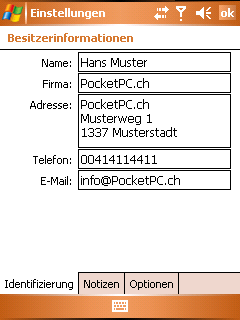
1.2 Sichern/Backup der Programmregistrationsinformationen
Backup aller Registrationsinformationen von Programmen erstellen. Am besten aufschreiben.
1.3 Sichern/Backup der persönlichen Daten
Entweder manuell mittels ActiveSync oder besser mit der Freeware PIM Backup[/url], welche neben den Aufgaben, Terminen und Kontakten auch gleich noch MMS, SMS, E-Mails, Speed Dials und Anrufsliste speichert. Achtung: SpriteBackup und ähnliches funktioniert nicht bei einem ROM Upgrade.
1.4 Alle anderen Daten sichern
Des weiteren müssen alle anderen Daten wie beispielsweise Dokumente oder Einstellungen von bestimmten Programmen gespeichert werden.
2. Samung omnia Modemtreiber
2.1 Was bringt die Installation dieses Treibers?
HTC Drivers besitzten das Bootladermenü beim omnia ist ist anders der besitzt einen sogenaten Modemtreiber, so kann man jedes Rom flaschen egal ob original oder slebstgebastelt.
2.1 Installation des Samung omnia Modemtreiber
Ich habe euch ein Pack gesamelt, Installier einfach den 1 Modemtreiber bei Problemen einen von den anderen benutzten. LINK
So gets:
1. Alles entpacken
2. Den Ordner Modemtreiber 1 öffenen und die setup.exe öffnen
3. Auf Install klicken
4. Fertig
2.1 Verbereitung des Samung omnia Modemtreiber
Um jetzt den Traiber Fertig für das Update zu machen, verbindet ihr zuerst euer Gerät mit dem PC:
Kein USB HUB benutzten!!!!
und klickt dan auf den Reset Knopf (befindet sich neben der Power Taste):
Jetzt wird Windows nach dem Treiber suchen und ihn Installieren.
Es kann je nach Pc Leistung Länger dauern also wen Windows länger braucht dann klickt einfach wieder auf den reset Knopf bis der Treiber Installiert ist.
3. ROM Upgrade
3.1 Was bringt ein neues ROM?
Ein neues ROM bringt viele Vorteile, so werden einzelne Programme nicht mehr installiert, andere Programme sind installiert die normal nicht installiert sind, gewisse ROMs enthalten schon Tweaks,...
ACHTUNG: Bei einem ROM Upgrade werden alle Daten und Programme gelöscht!
3.2 Download ROM
.. und in einen neuen Ordner entzippen und die *.exe Datei öffnen:
Die Datei hat ja nach dem was für ein Rom es ist einen anderen Namen:
3.3 Das SetupCode:DXID1: Das ist der Haupt Name des Roms, ihr werdet ihn nach dem Flaschen unter: Start/Einstellungen/System/Version 23007: so heisst die Phone.bin, das braucht ihr nur wen ihr das Rom splintet. DE: Steht für das Land und für die Sprache V2.2: Steht jeweils für die Version des Roms
Wer will kann das Feld Format Devices Internal Large Disk ankreuze so wird der Interne Speicher des Geräten gelöscht(bei einigen Roms wie BHIC2 wird der Interne Speicher automatisch gelöscht).
1. Das Gerät ausschalten:
2. Mit dem PC Verbinden:
Wichtig: Kein USB Hub verwenden immer direkt und immer den USB stecker nehmen bei dem ihr schon einmal geflasch habt.
3. Gerät wieder Einschalten:
4. Auf Start Klicken:
So nun macht ihr nichts bis der Update vorgang vorbei ist:
Sicht auf dem PC:
Sicht auf dem Gerät:
So läuft der Vorgang ab:
1. Die Dateien werden auf dem Gerät heuntergeladed
2. Das Gerät startet neu
3. Die Dateien werden Geschrieben
Sobal JOB DONE steht ist das Gerät fertig mit dem Update:
Je nach Rom wird das Gerät neu starten wen es das nicht tut drückt ihr auf den reset Knopf.
Jetzt Könnt ihr den Updater schlissen.
Ich habe ein 6.5 Rom geflascht und so sa es dann aus:
3.4 Daten wieder aufs Gerät spielen
Die Informationen unter 1.1-1.4 wiederherstellen.
4. Probleme?
Wen ihr die Verbindung Trennt oder der Traiber Probleme bekommt.
Ist das alles halb so schilmm wie ihr Denkt.
Je nach Fehlermedung bekommt ihr ein anderes Bild, die lösung ist immer gleich.
Einfach Gerät reseten und wieder von Punkt 3 anfangen.
5. Spenden
Das Erstellen von Tipps und Tricks, News und Upgrade Anleitungen sowie die Betreibung des Servers kostet Geld. Unterstützt uns mit einer kleinen Spende.
-
Unregistriert Gast
Ich persönlich finde den punkt 5 etwas miess von ein anderen Forum übernehmen und behaupten das die Anleitung selbst erstellt ist
-
 Vereinsmitglied
- 22.08.2009, 17:59
- #3
Von wo wurde die Anleitung denn übernommen? Dann können wir entsprechend damit umgehen und uns mit dem Autor dieses Beitrags in Verbindung setzen.
MfG Moritz
-
Gehöre zum Inventar
- 22.08.2009, 21:22
- #4
Ohh tut mir leid wure übernommen von TD Rom Update Anleitung:
HTC Touch Diamond ROM Upgrade Anleitung
Was kann ich den besser machen.
-
Gehöre zum Inventar
- 22.08.2009, 21:24
- #5
Hey die Bilder habe ich selbst gemacht einige Punkte habe ich halt übernommen weil es dann so wie eine Pocketpc.ch Anleitung aussehen soll. Zitat von Unregistriert

Finde ich nicht wiklich nett von dir
-
Vereinsmitglied
- 22.08.2009, 22:06
- #6
Das sollte kein Problem sein, ist ja innerhalb des Forums
 Der Spenden Link ging ja auch auf die ehemalige Spendenmöglichkeit von PocketPC.ch, wurde jetzt aber entfernt.
MfG Moritz
-
Gehöre zum Inventar
- 20.10.2009, 20:43
- #7
Ihr seit ja ganz harte Kerle, hehe.
So schlecht ist meine Anleitung Gar nicht, ist auch meine erste!!!
Ich bin nicht so wie @juelu der schon X Anleitungen geschrieben hat.
Als einfach einen Button anzuklicken bei der Umfrage, schreibt mir doch was euch nicht gefällt.
Ich lerne gerne.
Zu zumindest seit ihr ja ehrlich das ist für mich Belohnung genug.
-
Unregistriert Gast
ehm... sry aber bei mir kommt nirgends das Rom upgrade. wo muss ich es downloaden. Es funktioniert nicht. den Modemtreiber hab ich installiert, aber weiter weis ich nicht.
Bitte helfen.
-
Unregistriert Gast
oke hab selber eins im internet gefunden, dedoch steht bei der installation:
Error! PhoneUSB Detect Failed
Port Create retry (25)
Port Create retry (24)
Port Create retry (23)
Port Create retry (22)
...
Port Create retry (0)
Download failed!!
was ist los??
-
Gehöre zum Inventar
- 10.05.2010, 19:02
- #10
Das Rom Update funktioniert nicht unter Vista und 7, benutzte eine VM oder einen XP Rechner und kein 64 bit.
-
Unregistriert Gast
Gute Anleitung. Ich scheitere aber an einem unerwartetem Problem.
No PDA Device Found... close device
timeout--
Ich habe alle 3 Modemtreiber testest, ohne Erfolg.
Wer weis Rat.

Ähnliche Themen
-
[Anleitung] Samsung i900 Omnia Firmwareupdate *.img mit GrandPrix flashen
Von Fimi im Forum Samsung SGH-i900 OmniaAntworten: 2Letzter Beitrag: 01.08.2012, 18:53 -
Anleitung für ROM Upgrade
Von Unregistriert im Forum HTC P3600Antworten: 0Letzter Beitrag: 18.02.2009, 06:31 -
Samsung SGH-i900 Omnia ROM Upgrade
Von juelu im Forum Samsung SGH-i900 OmniaAntworten: 11Letzter Beitrag: 08.12.2008, 20:19


Pixel 10 Serie mit Problemen:...