
 Danke:
Ergebnis 1 bis 20 von 88
-

 Administrator
- 02.08.2008, 15:56
- #1
Das Gerät kann bei einem Upgrade kaputt gehen. Bitte meldet euch mit Verbesserungsvorschlägen oder Unvollständigkeiten.
Touch Diamond: ÜbersichtReview / Testbericht Fotos und Videos Technische Details Tipps und Tricks (Tweaks) ROM Upgrade Anleitung Freeware News Forum Fragen?
Allgemeine Bemerkungen:
- Lest die ganze Anleitung einmal ganz durch, erst wenn Ihr euch bei allen Schritten ganz sicher seid, wendet sie an.
- Bei einem inoffiziellen ROM Upgrade geht die Garantie verloren. (Einen Trick dazu gibt's in der FAQ)
- Das Gerät kann bei einem ROM Upgrade kaputt gehen. Weder PocketPC.ch noch sonst jemand haftet für eventuell entstehende Schäden.
- Normalerweise flasht ihr nur entweder ein neues radio oder ein neues ROM und nicht alles miteinander.
- Das HardSPL muss nur 1x installiert werden und funktioniert nachher bei jedem ROM Upgrade wieder.
- Die Anleitung ist für Windows XP konzipiert - manchmal kann es auf Windows Vista Geräten zu Problemen kommen (theoretisch..)
- Lest unbedingt die Upgrade FAQ (Häufig gestellte Fragen)
Häufige Fehler:
- Die Anleitung wurde nicht vollständig durchgelesen
- Persönliche Daten werden nicht/nicht korrekt gespeichert (unbedingt so machen wie unten beschrieben)
- Das Gerät ist nicht/zu wenig aufgeladen
- Die Verbindung zum Pocket PC wird über einen USB-Hub gemacht - immer direkt mit dem PC verbinden
- Auf dem Computer laufen Programme im Hintergrund - alle Programme schliessen
- Stellt sicher, dass die aktuellste Version des .NET Framworks (derzeit 3.5)installiert ist.
1. Backup der persönlichen Daten
1.1 Sichern/Backup der Besitzerinformationen
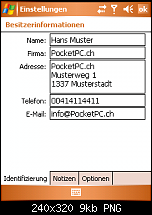
Das Backup der Besitzerinformationen ist insofern wichtig, dass bei bestimmten Programmen bei der Registration diese als Benutzernamen übernommen werden. Die Besitzerinformationen sind unter Start->Einstellungen. Am besten die gesamten Benutzerinformationen abschreiben.


1.2 Sichern/Backup der Programmregistrationsinformationen
Backup aller Registrationsinformationen von Programmen erstellen. Am besten aufschreiben.
1.3 Sichern/Backup der persönlichen Daten
Entweder manuell mittels ActiveSync oder besser mit der Freeware PIM Backup, welche neben den Aufgaben, Terminen und Kontakten auch gleich noch MMS, SMS, E-Mails, Speed Dials und Anrufsliste speichert. Achtung: SpriteBackup und ähnliches funktioniert nicht bei einem ROM Upgrade.
1.4 Alle anderen Daten sichern
Des weiteren müssen alle anderen Daten wie beispielsweise Dokumente oder Einstellungen von bestimmten Programmen gespeichert werden.
2. Upgrade zu HardSPL
2.1 Was bringt das HardSPL
HardSPL erlaubt es, jedes ROM zu flashen und nicht nur das vom Provider selbst.
2.2 Eine der folgenden Dateien herunterladen
Am besten probiert ihr die Version von Olinex aus (Position 1), sollte diese nicht funktionieren, nehmt die zweite von Jockyw2001. Mit der dritten Datei kann die Version von Olinex (1. Datei) wieder auf den Ursprungszustand zurückgesetzt werden, falls ein Garantiefall auftritt. Die vierte Datei ist nur für Profis gedacht!
- Hard-SPL 1.93 Olinex (Zum Download müsst ihr euch leider auch bei den XDA-Developers anmelden, da HardSPLs ab und an Fehlalarme mit Virenscannern verursachen können)
- Jockyw2001's 1.23, 1.24, 1.34 Hard-SPL -> in der .zip Datei die Version 1.24 auswählen
- StockSPL von Olinex -> nur in Garantiefällen, deinstalliert die HardSPL Version von Olinex
- Entwicklerversion HardSPL -> nur für Profis und Leute, die genau wissen was sie tun!
2.3 Die soeben heruntergeladene Version in irgend einen Ordner entzippen
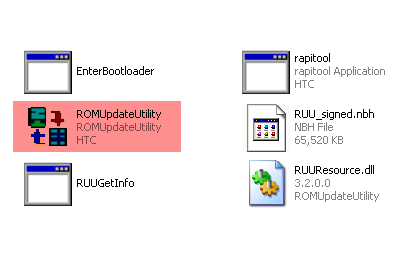
.. und die Datei "ROMUpdateUtility.exe" ausführen.
2.4 Das Setup
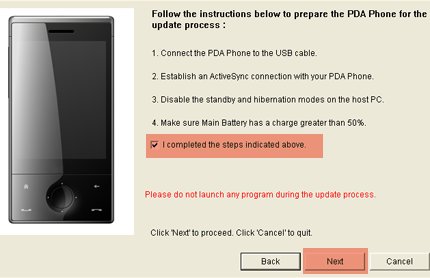
Zu erst ein Häckchen machen und dann auf "Next" klicken.

Im zweiten Bild den angegebenen Schritten folgen (WICHTIG!):
- Den Pocket PC mit dem PC verbinden (nicht über einen USB Hub sondern direkt)
- ActiveSync Verbindung aufbauen (Bis das ActiveSync Symbol auf dem PC grün wird (zu erst grau))
- Das Device darf sich während dem Updatevorgang nicht vom PC trennen (zB. Standbymodus vom PC ausschalten usw.)
- Sicherstellen, dass der Akku des Pocket PCs über 50% geladen ist
- Alle Programme auf dem PC Beenden
Während dem Updaten keine Programme auf dem PC ausführen.
Nun wieder das Häckchen machen und auf "Next".

Dann auf den "Update" Button klicken, wenn der Vorgang beendet ist wieder auf "Next".
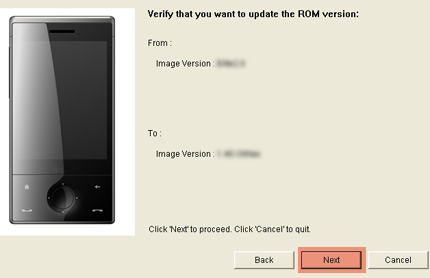
Nun sind wir beim letzten Bild vor dem Flashen, dieses dauert ungefähr zehn Minuten.
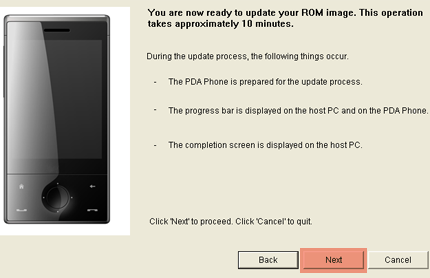
Dann auf "Next" und der Flashvorgang beginnt. Ihr seht nun den Fortschrittsbalken.
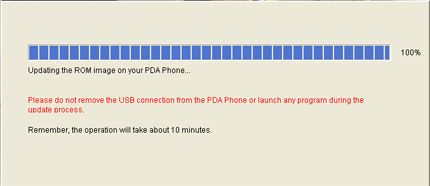
Nach dem Flashing macht das Device automatisch einen Soft Reset, auf dem Bild das nun erscheint könnt ihr auf "Finish" klicken.

HardSPL ist nun fertig installiert.
3. radio Upgrade
3.1 Was bringt ein neues Radio?
Das radio verändert die Funkqualität beim Device und kann unter anderem auch die Akkulaufzeit verändern. Beim radio Update werden theoretisch keine Daten/Programme auf dem Gerät gelöscht.
3.2 Radio Downloaden
Ich empfehle dieses radio: v1.00.25.05 (Quadband, Akkulaufzeit wird geschont, bessere Funkqualität)
Weitere radios gibt's hier.
3.3 ROM Updater Utility (RUU) downloaden
Zum Originalthread.
3.4 RUU und Radio (die beiden Dateien vom Schritt 3.2 und 3.3) in den gleichen Ordner entzippen
... und die Datei "DiamondCustomRUU.exe" ausführen
3.5 Das Setup
Zu erst ein Häckchen machen und dann auf "Next" klicken.
Im zweiten Bild den angegebenen Schritten folgen (WICHTIG!):
- Den Pocket PC mit dem PC verbinden (nicht über einen USB Hub sondern direkt)
- ActiveSync Verbindung aufbauen (Bis das ActiveSync Symbol auf dem PC grün wird (zu erst grau))
- Das Device darf sich während dem Updatevorgang nicht vom PC trennen (zB. Standbymodus vom PC ausschalten usw.)
- Sicherstellen, dass der Akku des Pocket PCs über 50% geladen ist
- Alle Programme auf dem PC Beenden
Während dem Updaten keine Programme auf dem PC ausführen.
Nun wieder das Häckchen machen und auf "Next".
Dann auf den "Update" Button klicken, wenn der Vorgang beendet ist wieder auf "Next".
Nun sind wir beim letzten Bild vor dem Flashen, dieses dauert ungefähr zehn Minuten.
Dann auf "Next" und der Flashvorgang beginnt. Ihr seht nun den Fortschrittsbalken.
Nach dem Flashing macht das Device automatisch einen Soft Reset, auf dem Bild das nun erscheint könnt ihr auf "Finish" klicken.
Das Radio ist nun fertig installiert.
4. ROM Upgrade
4.1 Was bringt ein neues ROM?
Ein neues ROM bringt viele Vorteile, so werden einzelne Programme nicht mehr installiert, andere Programme sind installiert die normal nicht installiert sind, gewisse ROMs enthalten schon Tweaks,...
ACHTUNG: Bei einem ROM Upgrade werden alle Daten und Programme gelöscht!
4.2 Welches ROM soll ich nehmen?
Dazu haben wir einen eigenen Thread erstellt. Siehe dazu hier.
4.3 Download ROM
.. und in einen neuen Ordner entzippen und die Datei "ROMUpdateUtility.exe" ausführen. (Manchmal heisst die Datei auch anders zB. Setup.exe oder ähnlich)
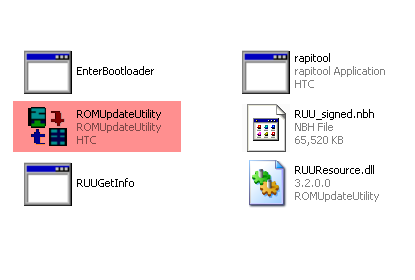
4.4 Das Setup
Zu erst ein Häckchen machen und dann auf "Next" klicken.
Im zweiten Bild den angegebenen Schritten folgen (WICHTIG!):
- Den Pocket PC mit dem PC verbinden (nicht über einen USB Hub sondern direkt)
- ActiveSync Verbindung aufbauen (Bis das ActiveSync Symbol auf dem PC grün wird (zu erst grau))
- Das Device darf sich während dem Updatevorgang nicht vom PC trennen (zB. Standbymodus vom PC ausschalten usw.)
- Sicherstellen, dass der Akku des Pocket PCs über 50% geladen ist
- Alle Programme auf dem PC Beenden
Während dem Updaten keine Programme auf dem PC ausführen.
Nun wieder das Häckchen machen und auf "Next".
Dann auf den "Update" Button klicken, wenn der Vorgang beendet ist wieder auf "Next".
Nun sind wir beim letzten Bild vor dem Flashen, dieses dauert ungefähr zehn Minuten.
Dann auf "Next" und der Flashvorgang beginnt. Ihr seht nun den Fortschrittsbalken.
Nach dem Flashing macht das Device automatisch einen Soft Reset, auf dem Bild das nun erscheint könnt ihr auf "Finish" klicken.
Das erste Aufstarten nach einem ROM Upgrade dauert in der Regel viel länger als normal.
Das neue ROM ist nun fertig installiert.
4.5 Daten wieder aufs Gerät spielen
Die Informationen unter 1.1-1.4 wiederherstellen.
5. Probleme?
Bist du allen Schritten in der Anleitung gefolgt und dennoch gab es einen Fehler? Siehe dazu zu erst in unserer FAQ.
Danach probiere folgendes: Drückt den Lautstärke leiser Button und gleichzeitig einen Soft Reset (Beim roten Reset Knopf beim Stift)
Dann solltet ihr in folgendes Menu kommen:
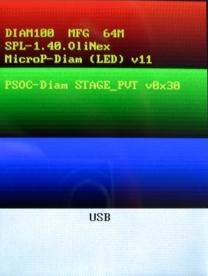
Dann könnt ihr noch einmal alle Schritte nach Punkt 4 ausführen.
Wurde das Problem dennoch nicht gelöst, erstelle in diesem Forum einen neuen Thread mit aussagekräftigem Titel und einer genauen Beschreibung des Problems.
6. Spenden
Das Erstellen von Tipps und Tricks, News und Upgrade Anleitungen sowie die Betreibung des Servers kostet Geld. Unterstützt uns mit einer kleinen Spende.
Einige Bilder von oben durfte ich mit freundlicher Unterstützung von racerx_ von modmydiamond.info verwenden.
Ein grosses Dankeschön geht vor allem an storm-nrw, Donondo, Ddriver und crazy cat fürs Durchlesen, Ausprobieren und die Tipps! Ohne sie wäre die Anleitung nicht zustande gekommen.
-
Masupilami Gast
Viiielen Dank für Deine Arbeit! Super Sache....

-
Mich gibt's schon länger
- 08.08.2008, 12:45
- #3
Hallo juelu ich wollte nur auf etwas aufmerksam machen...
Die Datei "DiamondCustomRUU.exe" ist auf dem Bild unten nicht zu sehen... falsches Bild?3.4 RUU und Radio (die beiden Dateien vom Schritt 3.2 und 3.3) in den gleichen Ordner entzippen
... und die Datei "DiamondCustomRUU.exe" ausführen
-
Mich gibt's schon länger
- 04.10.2008, 23:47
- #4
Besteht da ein Unterschied, zwischen 2 und 4? Wenn ja, worin liegt dieser Unterschied?
Ich habe vor etwa einem Monat HardSPL aufgespielt und habe verschiedene ROMs ausprobiert, mehrfache HardResets durchgeführt und vieles mehr. Ich habe jetzt mein Original ROM wieder aufgespielt und möchte meine Garantie wieder haben. Jetzt muss ich aber wissen, ob durch die mehrfachen HardResets oder durch das Aufspielen anderer ROMs HardSPL immernoch auf meinem Gerät ist oder nicht.
Und zusätzlich eine weitere Frage: Was heißt es, einen ROM zu flashen? Heißt es nur, ein eigenes daraus herstellen zu können (eins cooken)?
Vielen Dank im voraus!
-
Mich gibt's schon länger
- 06.10.2008, 23:56
- #5
sorry - mein fehler
-
Unregistriert Gast
Muss man den HardSpl wieder deinstallieren?
-
Unregistriert Gast
Hallo!
Erstmal Danke für die tolle Anleitung!!
Ich habe alle Schritte genau befolgt. Bei mir gab es folgende nicht erwähnte Änderung: bei Auspielen von Olinex muss ich am Diamond bestätigen, dass das Program EnterBootLoader.exe ausgeführt werden darf, sonst geht es nicht weiter.
Soweit so gut! Dann erhalte ich beim Aufspielen des ROMS nach 1% die Meldung: UNgültige Modell ID! und es geht nicht mehr weiter... was kann ich da tun? Wo liegt der Fehler? Ich habe folgendes ROM benutzen wollen:
RUU_Diamond_HTC_GER_1.93.407.1_Radio_Signed_Diamond_52.29.25.12_1.00.25.05_Ship.exe
Die Datei habe ich in einem anderen Forum gefunden von r share runtergeladen. Liegt es evtl an dieser Datei?
Tausen Dank!
-
Unregistriert Gast
Hallo,
bitte helft mir ich kann nichts aufspielen ob die erste oder zweite datei der anleitung - immer bleibt es bei 0% hängen und geht nicht weiter
dann muss ich es per softreset neustarten dann läuft zwar der diamond wieder aber ich kann nichts draufspielen
-
Bin hier zuhause
- 19.10.2008, 22:42
- #9
Hi stimmt diese vorgehensweise mit dem zurückflashen?
Geflasht werden soll ein MDA COMPACT IV
1. T-Mobile Rom flashen
2. altes Radio Rom flashen (riginale Radio v1.00.25.03)
3. Hier die StockSPL von Olinex runterladen und ausführen...
fertig?
-
Schizo Gast
Hervorragend dokumentiert, klasse Ergebnis!!!
-
Unregistriert Gast
Hallo,
erstmal vielen Dank für die tolle Anleitung!
Ich hab das gleiche Problem wie meine Vorgänger, er sagt vonwegen ungültige Model-ID obwohl ich alles gemacht habe wie es hier steht und auch alles von hier geladen habe.
Habe das XDA Diamond von o2!
Danke
-
Unregistriert Gast
-
Unregistriert Gast
n'abend
ich wollte diese wirkliche gute anleitung schritt für schritt befolgen, leider gehts bei mir ab schritt 2.4 nicht mehr weiter, denn wenn ich die HardSPL installieren will, bliebt es beim update stehen und der setup sagt mir, dass keine verbindung zum diamond hergestellt ist, jedoch habe ich diese nach den kriterien der anleitung hergestellt. könnte dies daran liegen, dass mein diamond von swisscom ist?
hoffe auf antworten
gruss
-
Unregistriert Gast
Hallo,
Ich wollte meinem MDA Compact IV flashen, aber bin bei Radio Upgrade hängen geblieben. Jedesmal hieß es Error 242. Bin genau nach Anleitung vorgegangen und das HardSPL von Olinex installiert. Jetzt vermute ich mal, das ich deshalb nicht weiter gekommen bin, weil ich durch das Update von T-Mobile ein Radio-Version 1.00.25.16 drauf habe. Nun eine Frage: Welche Radio Version sollte ich nehmen, das auch ich das HTC Update auf mein Gerät bekomme?
Würde mich freuen, wenn mir jemand helfen könnte. Danke schon mal im voraus!!!
Lg
Ps: Habe das HardSPL schon deinstaliert und wieder das T-Mobile Update wieder drauf. Nun habe ziemliche Probleme Programme zu installieren. Jedesmal heißt es: Konnte nicht installiert werden oder Datei vom Programm hat keine Systemberechtigung.
-
Bin neu hier
- 21.11.2008, 13:35
- #15
Hallo,
ich bins nochmal. Hatte mich nicht registriert, habe es aber jetzt nachgeholt.
Würde mich freuen, wenn jemand mir helfen könnte, Danke!!
Lg
-
Bin neu hier
- 08.12.2008, 18:30
- #16
Hallo,
habe das XDA Touch Diamond von O2, bei mir läuft das Hard SPL Flashen schon nicht. Der 1.34er bleibt bei 0% Update stehen.
Geht das mit dem derzeitigen O2 Rom vielleicht nicht zu flashen?
Danke für die Antworten
Auf einmal ging es mit dem Hard-SPL-Diamond-OliNex , warum??? Weiss ich nicht!!
-
Unregistriert Gast
All,
vielen Dank für die gelungene Anleitung. Ich habe den o2 Diamond und alles hat geklappt.
Wichtig nur: Beim Update des Bootloaders (schritt 2) muss am Gerät die Installation "bejaht" werden, damit die %-Zahlen nach oeben gehen.
Alles weitere klappt dann einwandfrei.
-
 Gehöre zum Inventar
- 15.01.2009, 09:36
- #18
Ich habe letzte Woche mal eine Anleitung aus dem XDA Forum angewendet und das AZTOR X ROM direkt vom Internen Speicher aus geflasht, was bestens geklappt hat.
Das Vorgehen ist folgendermassen:
- Backup machen wie gehabt, damit Daten in Sicherheit sind
- DIAMIMG.NBH ins Root des Internen Speichers kopieren
- Leiser- und Back-Taste drücken, halten und gleichzeitig die rote Reset-Taste drücken
- Leiser- und Back-Taste gedrückt halten, bis Flash-Schirm erscheint (mehrfarbig)
- Bei der Aufforderung 'Press power button to start update image' die Power-Taste drücken um den Flash Prozess zu starten
ROM wird geflasht ...
Mit der roten Reset-Taste kann man beim 'Press power...'-Schirm den Prozess abbrechen, falls man es sich anders überlegen sollte ...
Habs wie gesagt mit dem AZTOR ROM erfolgreich machen können, weiss aber nicht, ob's auch mit einem Radio .NBH File funktionieren würde ...
-
Bin neu hier
- 15.01.2009, 18:44
- #19
flashe auch immer vom internen. mit dem radio geht das ganau so, man muss nur die datei in DIAMIMG.NBH umbenennen, der rest ist gleich.
-
Mich gibt's schon länger
- 06.02.2009, 18:50
- #20
Danke für die Anleitung. Hat wunderbar mit meinem Vodafone HTC geklappt.


Ähnliche Themen
-
HTC Touch Diamond - Welches ROM soll ich nehmen?
Von juelu im Forum TD ROM UpgradeAntworten: 85Letzter Beitrag: 26.02.2010, 12:59 -
HTC Touch Diamond Original German ROM
Von Killajoejackson im Forum HTC Touch DiamondAntworten: 4Letzter Beitrag: 03.08.2008, 19:49 -
HTC Touch Diamond ROM Upgrade FAQ
Von juelu im Forum TD ROM UpgradeAntworten: 0Letzter Beitrag: 02.08.2008, 17:35


Apple AirTag 2 released