
 Danke:
Ergebnis 1 bis 20 von 177
-

 Administrator
- 14.11.2008, 09:51
- #1
Das Gerät kann bei einem ROM Upgrade kaputt gehen - Anwendung auf eigene Gefahr. PocketPC.ch kann nicht für Schäden haftbar gemacht werden.
Bitte meldet euch mit Verbesserungsvorschlägen oder Unvollständigkeiten.
HTC Touch HD: ÜbersichtReview / Testbericht Fotos und Videos Technische Details Tipps und Tricks (Tweaks) ROM Upgrade Anleitung Freeware Lauffähige Programme News Forum Fragen?
Allgemeine Bemerkungen:
- Lest die ganze Anleitung einmal ganz durch, erst wenn Ihr euch bei allen Schritten ganz sicher seid, wendet sie an.
- Lest die FAQ durch.
- Alles zum Thema Radio ROM findet ihr in diesem Thread
 http://www.pocketpc.ch/touch-hd-rom-...versionen.html
 - Bei einem inoffiziellen ROM Upgrade geht die Garantie verloren.
- Das Gerät kann bei einem ROM Upgrade kaputt gehen. Weder PocketPC.ch noch sonst jemand haftet für eventuell entstehende Schäden.
- Normalerweise flasht ihr nur entweder ein neues radio oder ein neues ROM und nicht alles miteinander.
- Das HardSPL muss nur 1x installiert werden und funktioniert nachher bei jedem ROM Upgrade wieder.
- Die Anleitung ist für Windows XP konzipiert - manchmal kann es auf Windows Vista Geräten zu Problemen kommen (theoretisch..)
Häufige Fehler:
- Die Anleitung wurde nicht vollständig durchgelesen
- Persönliche Daten werden nicht/nicht korrekt gespeichert (unbedingt so machen wie unten beschrieben)
- Das Gerät ist nicht/zu wenig aufgeladen
- Die Verbindung zum Pocket PC wird über einen USB-Hub gemacht - immer direkt mit dem PC verbinden
- Auf dem Computer laufen Programme im Hintergrund - alle Programme schliessen
- Die SD-Karte und SIM-Karte wurde nicht entfernt
- Antivirus und Firewall waren nicht ausgeschaltet
1. Backup der persönlichen Daten
1.1 Sichern/Backup der Besitzerinformationen
Das Backup der Besitzerinformationen ist insofern wichtig, dass bei bestimmten Programmen bei der Registration diese als Benutzernamen übernommen werden. Die Besitzerinformationen sind unter Start->Einstellungen. Am besten die gesamten Benutzerinformationen abschreiben.

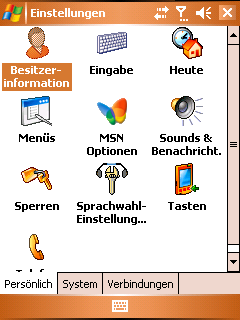
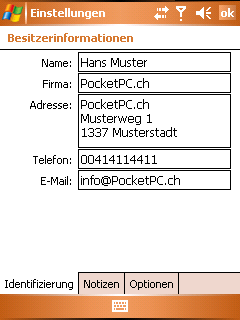
1.2 Sichern/Backup der Programmregistrationsinformationen
Backup aller Registrationsinformationen von Programmen erstellen. Am besten irgendwo aufschreiben.
1.3 Sichern/Backup der persönlichen Daten
Entweder manuell mittels ActiveSync/Exchange Server oder besser mit der Freeware PIM Backup, welche neben den Aufgaben, Terminen und Kontakten auch gleich noch MMS, SMS, E-Mails, Speed Dials und Anrufsliste speichert. Ganz sicher geht ihr, wenn ihr eure Daten mit PIM Backup und manuell sichert.
Achtung: SpriteBackup/Spb Backup/Resco Backup und ähnliches funktioniert nicht/schlecht bei einem ROM Upgrade.
1.4 Alle anderen Daten sichern
Desweiteren müssen alle anderen Daten wie beispielsweise Dokumente/Ordner oder Einstellungen von bestimmten Programmen gespeichert werden.
2. Upgrade zu HardSPL
Alternativ zu HardSPL kann auch USPL geflasht werden. Vorteil: Er überschreibt den originalen Bootloader nicht Nachteil: Er muss bei jedem Upgrade neu installiert werden und alles ist ein bisschen komplizierter. Zur Anleitung.
2.1 Was bringt das HardSPL
HardSPL erlaubt es, jedes ROM zu flashen und nicht nur das vom Provider selbst.
2.2 .NET Compact Framework
Die aktuellste Version des .NET Framwork (derzeit 3.5) installieren. Die neuste Version gibt es hier.
2.3 Nur für Windows Vista Benutzer
Das WMDC (Windows Mobile Gerätecenter) Update installieren. Die neuste Version gibt es hier.
2.4 HardSPL herunterladen
- Hard-SPL 1.56 OliNex -> Spenden nicht vergessen
2.5 Die soeben heruntergeladene Datei in irgend einen Ordner entzippen
... und in irgendeinen Ordner einfügen. Achtet darauf, dass der Ordner lokal abgespeichert ist (Kein Netzlaufwerk, Wechseldatenträger usw.) z.B. C:\HTC Touch HD HardSPL.
Danach die Datei HardSPLWrapper_Blackstone.exe ausführen.
2.6 Das Setup
Zu erst ein Häckchen machen und dann auf "Next" klicken.


Im zweiten Bild den angegebenen Schritten folgen (WICHTIG!):
- Den Pocket PC mit dem PC verbinden (nicht über einen USB Hub sondern direkt)
- ActiveSync Verbindung aufbauen (Bis das ActiveSync Symbol auf dem PC grün wird (zu erst grau))
- ActiveSync synchronisieren lassen
- Das Device darf sich während dem Updatevorgang nicht vom PC trennen (zB. Standbymodus vom PC ausschalten usw.)
- Sicherstellen, dass der Akku des Pocket PCs über 50% geladen ist
- Alle Programme auf dem PC Beenden
Während dem Updaten keine Programme auf dem PC ausführen.
Nun wieder das Häckchen machen und auf "Next".

Dann auf den "Update" Button klicken, wenn der Vorgang beendet ist wieder auf "Next".


Nun sind wir beim letzten Bild vor dem Flashen, dieses dauert einige Minuten.

Dann auf "Next" und der Flashvorgang beginnt. Auf dem Gerät müsst Ihr auf "JA" klicken. Ihr seht nun den Fortschrittsbalken.


Nach dem Flashing macht das Device automatisch einen Soft Reset, auf dem Bild das nun erscheint könnt ihr auf "Finish" klicken.

HardSPL sollte nun fertig installiert sein. Ob es wirklich geklappt hat, seht ihr im Bootloadermodus. Dort sollte genau das folgende Bild angezeigt werden (auf die gelbe Schrift achten - SPL-1.14.OliNex ist wichtig).
Bootloadermodus: Gerät ausschalten (Power Off lange drücken). Danach Volume tiefer drücken und gedrückt halten und währenddessen das Gerät wieder anschalten (Power drücken). Volume tiefer loslassen, wenn der dreifarbige Bildschirm angezeigt wird.

3. ROM Upgrade
3.1 Was bringt ein neues ROM?
Ein neues ROM bringt viele Vorteile, so werden einzelne Programme nicht mehr installiert, andere Programme sind installiert die normal nicht installiert sind, gewisse ROMs enthalten schon Tweaks,...
ACHTUNG: Bei einem ROM Upgrade werden alle Daten und Programme gelöscht!
3.2 Welches ROM soll ich nehmen?
Dazu haben wir einen eigenen Thread erstellt. Siehe dazu hier.
3.3 Download ROM
.. und in einen neuen Ordner entzippen und die Datei "CustomRUU.exe" ausführen. (Manchmal heisst die Datei auch anders zB. Setup.exe, ROMUpdateUtility.exe oder ähnlich)
3.4 Das Setup
Zu erst ein Häckchen machen und dann auf "Next" klicken.
Im zweiten Bild den angegebenen Schritten folgen (WICHTIG!):
- Den Pocket PC mit dem PC verbinden (nicht über einen USB Hub sondern direkt)
- ActiveSync Verbindung aufbauen (Bis das ActiveSync Symbol auf dem PC grün wird (zu erst grau))
- ActiveSync synchronisieren lassen
- Das Device darf sich während dem Updatevorgang nicht vom PC trennen (zB. Standbymodus vom PC ausschalten usw.)
- Sicherstellen, dass der Akku des Pocket PCs über 50% geladen ist
- Alle Programme auf dem PC Beenden
Während dem Updaten keine Programme auf dem PC ausführen.
Nun wieder das Häckchen machen und auf "Next".
Dann auf den "Update" Button klicken, wenn der Vorgang beendet ist wieder auf "Next".
Nun sind wir beim letzten Bild vor dem Flashen, dieses dauert ungefähr zehn Minuten.
Dann auf "Next" und der Flashvorgang beginnt. Auf dem Gerät müsst Ihr auf "JA" klicken. Ihr seht nun den Fortschrittsbalken.
Nach dem Flashing macht das Device automatisch einen Soft Reset, auf dem Bild das nun erscheint könnt ihr auf "Finish" klicken.
Das erste Aufstarten nach einem ROM Upgrade dauert in der Regel viel länger als normal.
Das neue ROM ist nun fertig installiert.
3.5 Daten wieder aufs Gerät spielen
Die Informationen unter 1.1-1.4 wiederherstellen.
4. Probleme?
Bist du allen Schritten in der Anleitung gefolgt und dennoch gab es einen Fehler?
Siehe dazu zu erst in unserer FAQ.
Wurde das Problem dennoch nicht gelöst, erstelle in diesem Forum einen neuen Thread mit aussagekräftigem Titel und einer genauen Beschreibung deines Problems.
5. Spenden
Das Erstellen von Tipps und Tricks, News und Upgrade Anleitungen sowie die Betreibung des Servers kostet Geld. Unterstützt uns mit einer kleinen Spende.
Danke an Manfred40 für die Screenshots!!!
Wenn jemand die Anleitung erfolgreich ausprobiert hat, soll er dies bitte melden. Auch über eine Anzeige von Fehlern oder Verbesserungsvorschlägen würde ich mich freuen.
-
Bin neu hier
- 15.11.2008, 22:42
- #2
Ich kanns gar nicht erwarten bis sich in diesem Thread was getan hat

Schon mal im Vorraus vielen Dank
-
Unregistriert Gast
Wie bitte schön sieht so ein ROM Upgrade aus? Ist ja ne Frage der Hardware... Muss man hier etwa mit dem Lötkolben dahinter? ^^? Software-Mässig wäre es ja relativ schwirig ^^
-
 Mich gibt's schon länger
- 21.11.2008, 12:03
- #4
ROM-Upgrade meint in diesem Fall, dass eine neuere oder alternative Firmware auf das gerät aufgespielt wird.
"ROM" denke ich deßhalb, weil der Teil des Speichers, auf dem die Firmware gespeichert ist, ansich "Read Only" ist und nicht verändert werden sollte. Bei vielen inoffiziellen ROM-Upgrades erlischt deßhalb auch die Garantie, weil man unbefugt Einstellungen vornimmt, die nicht ohne Risiko für den Fehlerfreien Betrieb des Gerätes sind.
Hat aber nichts mit einer Änderung der Hardware zu tun. Keine Angst
Falls ich mich mit irgendwas vertan habe gerne Kritik und Verbesserungen..
-
Bin neu hier
- 21.11.2008, 16:38
- #5
Wie ist das wenn das Gerät "bricked" oä ist...?
lässt sich dann eigentlich noch was machen?
Oder ist das denn wie beim Pc BIOS.... Alles im Ar......?
-
Administrator
- 21.11.2008, 18:39
- #6
es gibt immer mal wieder neue lösung für geräte die "bricked" sind.
das risiko hat sich in den letzten jahren sehr stark verkleinert, die prozedur ist einfach geworden, die programme sicherer und stabiler.
wenn das hardspl korrekt installiert ist (das macht man ja nur 1x) besteht eigentlich keine gefahr mehr, dass das gerät kaputt geht. du kannst das gerät dann immer wieder mit neuen roms flashen.
schaue sonst einmal ins touch diamond oder touch pro rom upgrade forum, es gibt zwar immer mal wieder problemchen, aber soweit ich informiert bin, wurden bis jetzt alle gelöst (habe zwar die letzten paar wochen nicht mehr alles mitlesen können, aber am anfang war alles i.o.)
einfach die anleitung schritt für schritt befolgen
-
Administrator
- 29.11.2008, 13:41
- #7
-
Unregistriert Gast
fein. und wem hilft der artikel?
-
Bin neu hier
- 08.12.2008, 00:00
- #9
soll so viel sagen wie....
"Ja, es hat sich noch nicht viel getan.. aber wir arbeiten dran & es ist nur eine Frage der Zeit bis etwas passiert..."
Zur Not musst Du beim xda forum gucken.., dort sind wahrscheinlich mitlerweile 20 Seite vollgeschrieben von Leuten die sehsüchtig auf das Hard SPL warten...
Wenn, dann wirst Du dort als erstes was neues hören.. Aber hier ist es netterweise schön zusammengefasst und in Deutsch
EDIT: 30 Seiten ^^
-
Bin neu hier
- 08.12.2008, 11:16
- #10
Hallo zusammen
Wo bekommt man denn ein aktuelle firmware her? ich habe noch eine 1.14.407.3 und möchte gerne eine aktuelle 1.19.xxx.x firmware haben. aber auf der htc seite ist keine vorhanden. und auch der hotfix (http://www.areamobile.de/news/10280-...en-touchscreen) kann von mir nicht runtergeladen werden... da tritt immer folgender Fehler auf:
Server Error in '/CP' Application.
The resource cannot be found.
Description: HTTP 404. The resource you are looking for (or one of its dependencies) could have been removed, had its name changed, or is temporarily unavailable. Please review the following URL and make sure that it is spelled correctly.
Requested URL: /cp/SupportDownload.aspx
Version Information: Microsoft .NET Framework Version:2.0.50727.1433; ASP.NET Version:2.0.50727.1433
Wenn es bei jemandem geklappt hat würde ich mich über eine Info sehr freuen!
viele grüße
listensoul
-
Unregistriert Gast
Hallo Zusammen, gibt es eigentlich irgentwo ein aktuelles deutschen ROM als Downlaod?
Bitte um Hilfe, bzw. Link.
LANAS
-
Administrator
- 08.12.2008, 22:12
- #12
@ listensoul: bitte pro thema nur 1 frage (1 frage = 1 thema) und bitte nicht einfach in einen thread hineinposten: Hotfix für Touch HD der link geht
@LANAS: die deutschen roms gibt's schon, du kannst sie aber noch nicht auf deinem touch hd installieren - sobald das geht, werden sie hier aufgeschaltet.
-
Unregistriert Gast
Hallo Juelu,
Hardspl ist soeben bei xda deceloper forum freigegeben worden.
-
Administrator
- 17.12.2008, 16:23
- #14
Vielen Dank, die Anleitung folgt heute oder morgen
-
Administrator
- 18.12.2008, 18:08
- #15
Die Anleitung ist übrigens fertig
Nur für die, welche das Thema abonniert haben und das noch nicht mitbekommen haben!
-
 Fühle mich heimisch
- 20.12.2008, 17:00
- #16
bitte sehr -> Zitat von listensoul

http://www.htc.com/hk-en/SupportDown...at=2&dl_id=453
-
Mich gibt's schon länger
- 22.12.2008, 13:07
- #17
Die Rom's sind hier zu finden: Zitat von listensoul
http://forum.xda-developers.com/show...&postcount=106
Man sollte sich aber auch die Infos durchlesen...
http://forum.xda-developers.com/showthread.php?t=460090
Grüße
P.
-
 Fühle mich heimisch
- 22.12.2008, 21:33
- #18
bei xda-developers wird von Usern mit deutschem original-ROM von einem Problem bei der Installation berichtet, das auch ich hatte. Während der Installation wird auf der PC Seite ein USB-Connection Fehler (206) gemeldet, obwohl die usb Verbindung ganz klar bestand. Zuvor kommt auf dem HD Gerät eine Meldung, in der der Start der bootloader.exe bestätigt werden soll. Im Ergebnis ist nach dem Abbruch der Installationsroutine das alte ROM noch drauf (HD funktioniert auch noch, das war beim ersten Versuch ein ganz schönes Luft anhalten
)
Nach dem 5. Versuch funktionierte es dann, ich weiß auch nicht, welches der Hauptfaktor war, der zum Erfolg führte, ich beschreibe einfach mal, was ich gemacht habe. Ausgangslage:
PC: Vista with WMDC and .net 3.5sp1
HD: German 1.14.207.2 (24011), WM6.1 (Built 20757.1.4.0)
Folgendes war bei dem erfolgreichen VErsuch anders:- auf dem HD erscheint die Nachricht, den Start der bootloader.exe zu bestätigen. In diesem Versuch habe ich sehr schnell "yes" geklickt. Danach hörte man am PC, dass ganz kurz die USB Verbindung aus- und dann wieder anging. Evtl. war das schnell genug, bevor die HardSPL-App am PC auf den Connection Fehler prüfte?!?
- Google Chrome am PC geschlossen (der war vorher immer geöffnet)
- Windows Sidebar geschlossen
- mc affee security center geschlossen
wer auch ein ähnliches Problem hat, kann ja all das gleichzeitig versuchen
bei den anderen Usern hat es auch nach diversen Fehlversuchen geklappt...
btw, nach einem Tipp im xda-Forum habe ich auf dem HD die fast usb to pc connection Option disabled, das alleine kann es aber nicht gewesen sein...
viel Glück und Cheers
-
Administrator
- 22.12.2008, 21:46
- #19
Zitat von cmalamute
erster beitrag und gleich so hilfreich! danke dir vielmals!
hast du irgend noch eine quelle wo das bei den xdas genau steht, dass viele das problem haben?
ich habe deinen ansatz in der FAQ hinzugefügt, nochmals vielen dank und willkommen im forum!
-
Fühle mich heimisch
- 22.12.2008, 22:07
- #20
vielen Dank für den netten Empfang
, gehört doch dazu, dass die User da dann auch was zu so einem tollen Forum beisteuern...
also das Thema steht bei xda in der Anleitung für die HardSPL-Installation Blackstone. Ist ein langer Thread, ich hab hier mal ab Seite 15 verlinkt, ab da kommen die ersten Reaktionen auf die Fehlermeldung... ist halt auffällig, dass das Problem immer bei der deutschen ROM Version auftrat, muss aber nix bedeuten...
*** EDIT: Im ersten Beitrag im oben verlinkten Thread hat der Autor inzwischen auch einiges zum Thema in der Sektion "Troubleshooting" stehen ***

Ähnliche Themen
-
HTC Touch Diamond ROM Upgrade Anleitung
Von juelu im Forum TD ROM UpgradeAntworten: 87Letzter Beitrag: 21.07.2012, 19:21 -
HTC Touch Dual ROM Upgrade Anleitung
Von juelu im Forum HTC Touch Dual / Niki ROM UpgradeAntworten: 30Letzter Beitrag: 15.06.2011, 15:36 -
HTC Touch Pro ROM Upgrade Anleitung
Von juelu im Forum TP ROM UpgradeAntworten: 64Letzter Beitrag: 11.02.2011, 01:24


Content richtig platzieren