
 Danke:
Ergebnis 1 bis 20 von 21
-
 WordPress Guru
- 27.06.2010, 14:45
- #1
0) Grundsätzliches:
-WICHTIG!!! FAQ
FAQ
-FAQ & Workshops
-Android Allgemein - hier sollten die allgemeinen Fragen zu Android gepostet werden
-NETIQUETTE
-Xperia X10 FAQ -
Ausführliche Sammlung an Problemen & Anletungen
-Xperia X10 Mini FAQ -
Sammlung für X10 mini Fragen (gelten in der regel natürlich auch fürs pro!)
-[FONT=Arial Black]Bedienungsanleitung[/FONT] (Deutsch) - für alle die zu faul waren sie zu suchen oder sich herausreden wollten sie nicht auf deutsch zu besitzen!
des weiteren befindet sich eine Betriebsanleitung direkt auf dem Gerät! - Menü - Bedienungsanleitung - Thema suchen
-Taskkiller:
Wer keine Ahnung von Android hat: Finger weg von Taskkillern!!
Taskkiller sind in 60% der Fälle die Ursache für Fehlverhalten der Software!
Bei wem Fehler auftreten, der sollte zuerst prüfen, ob er einen Taskkiller geladen hat & ob das Problem noch auftritt, wenn dieser deinstalliert wurde!!
-wie sonst Apps beenden?
Die meisten Apps müssen nicht beendet werden. Android verwaltet die Prozesse im Hintergrund selbstständig - ist ein Programm in den Hintergrund versetzt worden so wird sie "eingefroren" & nur als "lose Information" im Ram gehalten ohne Cpuzeit zu beanspruchen. Dieser wird einfach wieder aktiviert wenn das Programm erneut gestartet wird.
Manche Apps haben einen Hintergrund -Dienst der weiter läuft weil die Funktionalität dies erfordert.
(e.g. Navigon, navigiert auch wenn telefoniert wird oder E-Mails gelesen werden sprachlich weiter / OSMonitor, läuft im Hintergrund weiter)
Diese muss man dann um sie wirklich zu schließen mit der Zurücktaste beenden statt sie einfach in den Hintergrund zu schalten.
-KEIN dateimanager vorinstalliert!:
um dateien aller art anzuzeigen/zu öffnen/zu verschieben etc. ist ein DATEIMANAGER von nöten. dieser ist NICHT VORINSTALLIERT, kann aber in 100-facher ausführung gratis aus dem market geladen werden.
Empfehlungen (derzeit):
1) ASTRO
2) Linda FileManager
1) FAQ:
-Tasenkombinationen:
i) Service App:
Da das Mini/Mini Pro mit der Menü Taste entsperrt wird,
muss die Tastenkombination des X10 ein wenig angepasst werden.
so nimmt man beim Mini (Pro) schlicht die Home Taste statt der Menü Taste
HZZHZHHZ
H..Home Taste (mitte)
Z..ZurückTaste (rechts)
ii) Test App:
wie auch schon beim X10 & bei anderen Geräten ist auch beim mini (pro) die Tastenkombination im Dialer einzugeben:
*#*#4636#*#*
-Screenshots:
dies ist ein wenig knifflig.
1)ihr benötigt:
-das Android SDK
-Java Runtime (32bit / 64bit) - je nachdem welche Windows version ihr habt
2)Java installieren
3)SDK in ein verzeichnis eurer Wahl entpacken (z.B. C:\Programme\Android-SDK\ )
4)auf eurem Handy unter Einstellungen - Anwendungen - Entwicklung - USB Debugging aktivieren
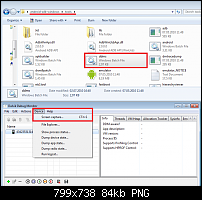
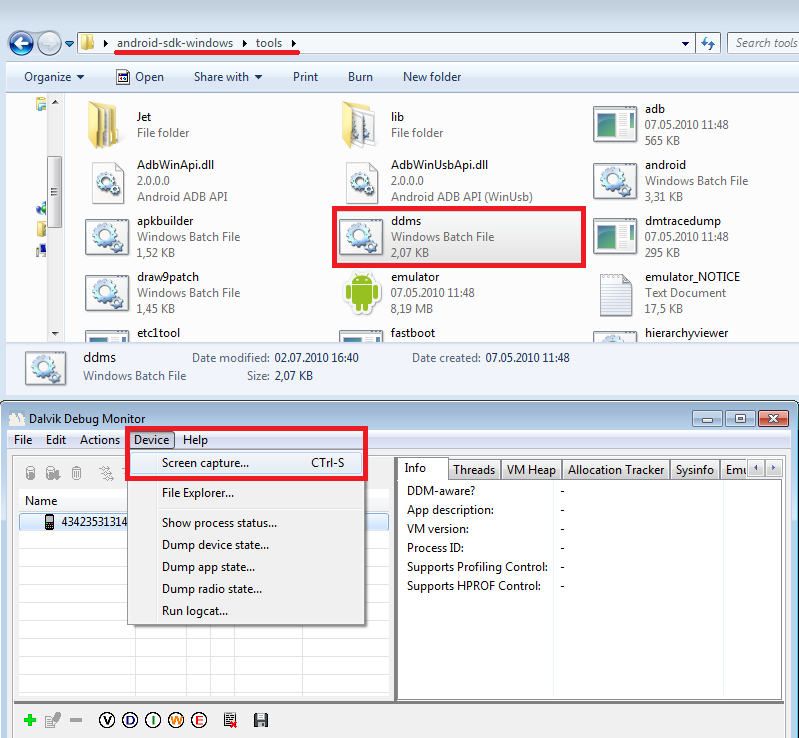
5) im Android SDK Ordner befindet sich ein Unterordner Tools (...\Android-SDK\Tools)- dort die datei "ddms.bat" ausführen (bei manchen steht auch nur "ddms")
wenn alles gut gegangen ist solltet ihr nun ein Fenster "Dalvik Debug Monitor" sehen indem ihr nicht viel tun könnt momentan.
6)Handy via USB anstecken - nun sollte sich im Dalvik Debug Monitor (ddm) etwas getan haben & euer Gerät erkannt worden sein.
7)Im DDM -Fenster findet ihr oben in der Menü-Leiste den Reiter "Device" - in dem ihr "Screen Capture" wählen müsst.
8)"Refresh" Button Drücken wenn sich auf dem Screen was verändert hat & "Save" wenn ihr ihn speichern wollt - Speicherort wählbar!
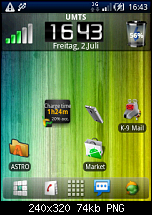
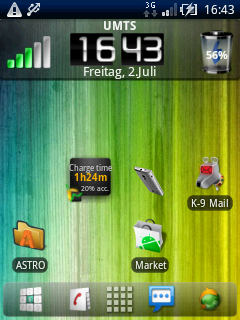
dies sieht dann z.B. so aus:
2) Anpassungen:
-Root & Bluetooth File Übertragung:
hier habt ihr ein Paket, das euch - wenn ihr der enthaltenen Anleitung folgt - Root Rechte gewährt & gleichzeitig das Programm Bluetooth File Transfer installiert, das es euch ermöglicht Dateien via Bluetooth zu Senden & Empfangen
Root & Bluetooth Paket
-Themes:
derzeit gibt es zumindest ein Schwarzes Theme fürs Mini/Mini Pro samt Installationsanleitung
benötigt ROOT
hier gehts zumTheme
-Bootanimation:
auch hierfür ist bereits eine Anleitung im Umlauf, samt Installations Anleitung & Installations-Scripten für Windows & Mac/Linux
hier gehts zurAnleitung
-
 Bin neu hier
- 16.09.2010, 10:23
- #2
Hi,
hab mal ein, zwei Fragen. Hab mein x10mini pro jetzt seit 2 Wochen und bin auch super zufrieden damit! Habe es jetzt mit einer .apk Datei gerootet. Soweit so gut; konnte die ganzen unnötigen Spiele-Demos, etc. mit Titanium löschen.
Test-App klappt auch, aber wenn ich die Tasten-Kombie für das Service-App eingebe passiert nix! Woran kann das liegen?
-
WordPress Guru
- 16.09.2010, 10:50
- #3
- schalte den screen aus
- schalte ihn wieder ein
- du bist nun am entsperrscreen "mit taste entsperren"
- jetzt diese tastenkombo drücken:
M..Mittlere Taste
R..Rechte Taste
M-R-R-M-R-M-M-R
Dann sollte automatisch das Menü aufgehen
Greets Mo
Sent from my X10i using Tapatalk
-
Bin neu hier
- 16.09.2010, 11:05
- #4
Danke, hat funktioniert!
Dann hätte ich noch ne frage zu deinem Beitrag! Und zwar beschreibst Du unter "Screenshots" wie man das Menü optisch etwas aufpeppt, wenn ich das richtig verstehe.
Hab alles wie beschrieben ausprobiert, das Android SDK und Java hatte ich schon auf meinem Rechner, bin auch bis zum DDM-Fenster gekommen, aber wenn ich auf den Refresh Button drücke passiert gar nix.
Muss ich mir da noch was runterladen?
MfG
-
Bin neu hier
- 16.09.2010, 11:43
- #5
Um Durchmacher frage nochmal aufzugreifen und weil mich das intersiert. Kann man die vorinstallierten Apps löschen und die vieleicht auch irgendwie sichern - falls man den original Zustand mal wieder herstellen will?
-
WordPress Guru
- 16.09.2010, 11:43
- #6
Screenshot =Bildschirmfoto
Sent from my X10i using Tapatalk
-
WordPress Guru
- 16.09.2010, 11:44
- #7
Beides ja
Mit titanium Backup z.b.
Sent from my X10i using Tapatalk
-
Fühle mich heimisch
- 17.11.2010, 13:03
- #8
Huhu. Mir fehlt in den FAQ: "Mein Handyspeicher ist voll, was kann ich tun?"

Sent from my U20i using Tapatalk
-
WordPress Guru
- 17.11.2010, 13:09
- #9
bla? ^^
wie meinst das?
apps2sd funktioniert nicht richtig unter 2.1 (noch ned mal gut unter 2.2 ^^) & sonst ist wipen die devise ^^
erklär mal bissl genauer ^^
-
Fühle mich heimisch
- 17.11.2010, 13:33
- #10
Also laut Titanium hab ich wohl derzeit 38 user-apps installiert, die größte App ist angry birds. Ich habe noch 33MB von 222MB Telefonspeicher frei. Gestern hab ich noch zwei drei apps deinstalliert, weil angeblich speicher voll gwesen sei. Das is ja doof. Muss ich wirklich schon herumdoktoren und apps verwalten und gucken welche ich wie oft benutze und ob es sinn macht die installiert zu haben? Hmpf.
Sent from my U20i using Tapatalk
-
 Bin hier zuhause
- 17.11.2010, 13:37
- #11
Ich bin auch schon bei 48 Mo unten, aber mit 47 nachinstallierten Apps. Bisher habe ich noch keine Meldung bezüglich Platz erhalten.
Schade ist Apps2SD so kompliziert.
-
WordPress Guru
- 18.11.2010, 13:34
- #12
http://forum.xda-developers.com/showthread.php?t=804574
für alle dies dennoch versuchen wollen
hf
-
Mich gibt's schon länger
- 26.12.2010, 12:09
- #13
Wie funktioniert das mit dem titanium Backup?!
Kann ich das einfach installieren und dann die ganzen Apps löschen, die ich gar nichts brauche?!
-
WordPress Guru
- 26.12.2010, 12:51
- #14
wenn du root hast ja
-
 Bin neu hier
- 26.12.2010, 14:59
- #15
alle sprechen hier von root was zum teufel ist root ?
-
Bin hier zuhause
- 27.12.2010, 00:04
- #16
Mit Root hast du alle Rechte, wie es zB der Administrator bei Windows hat.
-
WordPress Guru
- 27.12.2010, 12:15
- #17
Verzeihung, wollte gestern schon antworten - weihnachten eben ^^
Eine genaue beschreibung zu root findest du ganz unten in der FAQ des Xperia X10i (nicht mini) link ist oben im ersten post
Greets Mo
Sent from my X10i using Tapatalk
-
Mich gibt's schon länger
- 11.01.2012, 11:33
- #18
Hallo,
mein Handy zeigt nach einigen runtergeladenen Apps immer wieder an, das der Speicher voll ist.
Hab nun eine Speicherkarte gekauft und wollte die Apps darauf ziehen.
Im Handy selbst finde ich dazu nichts und hier hab ich glaub mal gelesen, dass dies erst ab einem bestimmten Update funktioniert, finde aber auch diesen Tread nicht mehr.
Ich hab derzeit Version 2.1 Update 1
-
Gehöre zum Inventar
- 11.01.2012, 15:18
- #19
Auf dem X10 mini Pro gibt es nur Android 2.1 offiziell und damit auch kein Apps2SD um apps auf SD karte auszulagern... du hast also nur die möglichkeit, zu entmüllen oder das gerät zu Rooten und Link2SD zu verwenden...
-
Mich gibt's schon länger
- 11.01.2012, 15:30
- #20
Hmm, das ist schlecht.
Ich kenn mich da nicht aus und hab zuviel Schiss etwas falsch zu machen, und das ich das Handy danach wegschmeißen kann

Ähnliche Themen
-
Enzyklopedia XPERIA X10 - FAQ & Problem Sammlung + Lösungsvorschläge
Von Minneyar im Forum Sony Ericsson Xperia X10Antworten: 28Letzter Beitrag: 04.03.2012, 11:18 -
FAQ/ Enzyklopedia Xperia - Mini Edition ;)
Von Minneyar im Forum Sony Ericsson Xperia X10 miniAntworten: 7Letzter Beitrag: 14.09.2010, 11:00 -
Xperia X10 mini Fotos
Von Marco im Forum Sony Ericsson Xperia X10 miniAntworten: 14Letzter Beitrag: 14.08.2010, 19:18 -
Sony Ericsson Xperia X10 mini pro Erscheinungsdatum / Releasetermin
Von juelu im Forum Sony Ericsson Xperia X10 mini proAntworten: 109Letzter Beitrag: 10.07.2010, 16:47 -
Xperia X10 mini Videos
Von Marco im Forum Sony Ericsson Xperia X10 miniAntworten: 2Letzter Beitrag: 08.06.2010, 23:47


macOS Update Topic