
 Danke:
Ergebnis 1 bis 20 von 62
-
 Ehrenmitglied
- 08.01.2012, 02:36
- #1
Was ihr braucht:
- Downloads:
HTC Sync (wer es noch nicht hat)
http://dl4.htc.com/managed-assets/su...p_3.0.5606.exe
Fastboot.exe
fastboot.rar
AdbWinApi.dll
AdbWinApi.rar
Adb.exe
adb.rar
Wichtig:
-HTC-Sync-Anwendung sollte nicht im Hintergrund laufen!
-Unter Menü->Einstellungen->Anwendungen->Entwickler->Debugmodus Haken setzen
-Per USB anschliessen und auch hier die Treiber installieren lassen!
-Im ADB-Ordner kontrollieren, dass die Datei, in dem Fall die 4. auch vorhanden ist: AdbWinUsbApi.dll
wenn nicht: hier: http://dl.dropbox.com/u/11738374/HTC...bWinUsbApi.dll
Alternativ
(offiziell nach HTC Anleitung) braucht ihr auch:
Android SDK (wer es nochnicht hat)
http://developer.android.com/sdk/index.html
(android-sdk_r16-windows.zip)
Java
1. Java selbst http://java.com/de/
2. Java SE Development Kit 7u2
http://www.oracle.com/technetwork/ja...d-1377129.html
(aus der Liste halt euer OS wählen, zb Windows x64)
Warum Alternativ?
HTC will nun das ihr hier Android SDK downloaded updated mit java etc etc blabla, um
3 spezifische dateien dann raus zu fischen:
Fastboot.exe
AdbWinApi.dll
Adb.exe
Ich hab euch die dateien oben hochgeladen, dadurch könnt ihr gut 30min zeit sparen
wer den offiziellen weg, mit android SDK ect gehen will-> Viel spass ^^
-------------------
los gehts:
1. geht auf http://www.htcdev.com/
2. "unlock Bootloader" und "Get started"

3. NATÜRLICH lest ihr euch die Warnhinweise durch, verlust auf Garantie, etc!!!
4. "Begin Unlock Bootloader"
5. Registriert euch dort , bzw meldet euch an!
6. Nochmals warnhinweise durchlesen, mit YES gehts dann weiter.
7. Nochmals durchlesen, was ihr auch mit Haken bestätigen müsst.
8. Die Anleitung selbst:
Schritt 1:
Laut HTC müsst ihr nun die Batterie raus und wieder rein nehmen.
Einstellungen-> Power-> Schnellstart AUS
Schritt 2:

Gerät ausschalten
Lautstärketaste RUNTER mit dem AN/AUS powerknopf gleichtzeitig drücken,
um in den Bootloader zu kommen.
Schritt 3:
Benutzt die Lautstärke hoch runter Tasten um FASTBOOT zu markieren und bestätigt diesen mit der AN/AUS Powertaste.
Schritt 4:
Schließt das XL mit dem USB kabel am PC an.
Schritt 5:
erstellt einen Ordner AM BESTEN DIREKT BEI C: (oberstes Verzeichnis auf eurer Festplatte)
mit dem Namen "Android" zb: C:\Android
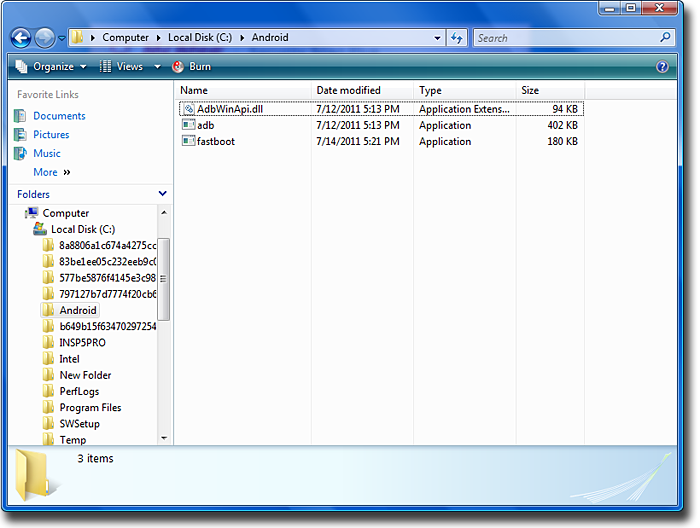
DA REIN müssen die 4 Dateien, die ich oben aufgelistet hab (bei downloads, die .rar natürlich extrahieren)
Fastboot.exe
AdbWinApi.dll
Adb.exe
ADBWinUsbApi.dll
(wer den offiziellen Weg (bzw das manuelle Rausfischen der Dateien über Android SDK) gehen will, sollte in diesem Schritt die offizielle Anleitung befolgen)
Schritt 6:
Öffnet nun die "Ausführen" Konsole.
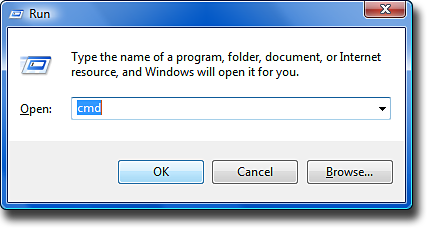
Bei windows 7 zb findet ihr die unter
Start-> Alle Programme-> Zubehör -> AUSFÜHREN
schreibt dort einfach rein: cmd
und bestätigt dies mit ok
Schritt 7:
eine Dos Konsole öffnet sich
schreibt dort nun Folgendes genauso rein:
cd c:\Android
(C:\Android halt DANN, wenn ihr den Ordner in Schritt 5 auch so genannt habt)
wenn der ordner "xyz" heisst, dann schreibt:
cd c:\xyz
Schritt 8:
schreibt nun:
fastboot oem get_identifier_token
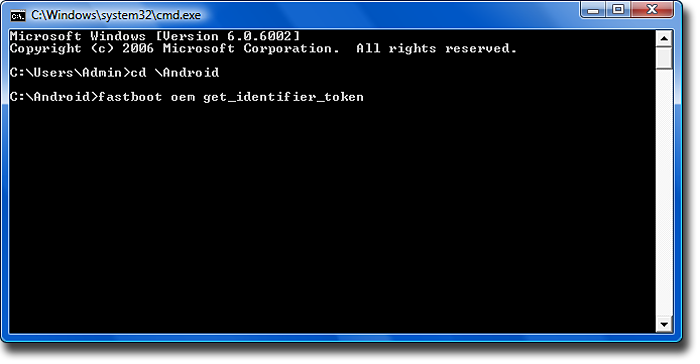
ein großer BLOCK text sollte nun erscheinen... (wenn euer gerät immernoch im Bootloader/fastboot per usb angeschlossen ist )
)
Schritt 9:
Kopieren des Token-Textblockes
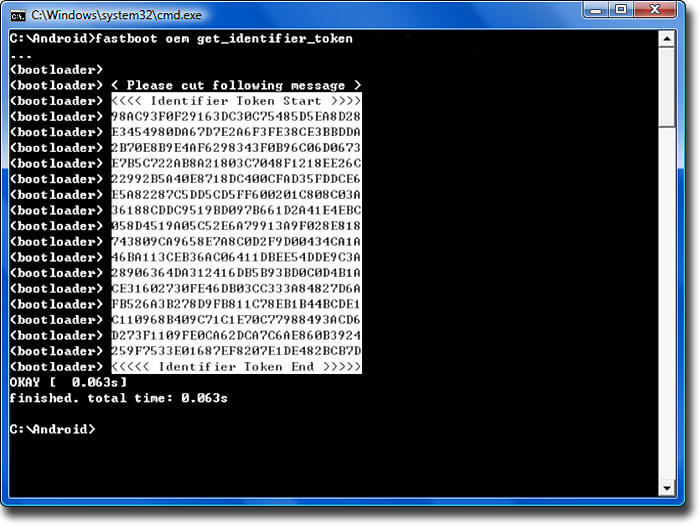
geht mit der Maus ins Fenster, Rechtsklick auf den Textblock-> Markieren
Dann mit der Maus, HAARGENAU, den Ausschnitt (siehe Bild) markieren
wenn dieser weiß markiert ist
klickt NOCHMAL mit der rechten Maustaste auf das markierte Feld.
Der Textblock ist nun kopiert (wie bei copy&paste)
fügt diesen am besten in einen .txt Editor ein.
ACHTUNg: KONSOLE OFFEN LASSEN!!!
Schritt 10:
so nun dürf ihr wieder auf der HTCdev Anleitung , (auch da bei Schritt 10),
gaaaanz unten in dem leerem Feld
"My Device Identifier Token:"
euren Token-Block einfügen und mit "submit" an HTC abschicken.
Ihr erhaltet nun in Kürz eine Email von HTC (email adresse von der Registrierung)
sowohl mit einem LINK
"Click here to continue the bootloader unlocking process."
als auch mit Anhang
"Unlock_code.bin"
Schritt 11:
Den Anhang downloaden und im Ordner c:\Android (oder c:\Krikkelkrakkeldingsdabums ) speichern und danach auf den Link in der Email klicken
Schritt 12:
geht nun wieder in die Konsole zurück
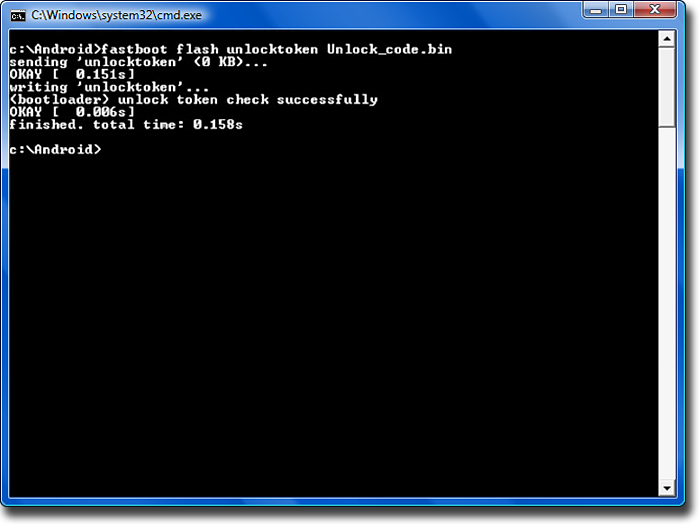
schreibt:
fastboot flash unlocktoken Unlock_code.bin
Schritt 13:
3:Auf eurem HTC Sensation XL seht ihr nun einen Letzten Warnhinweis
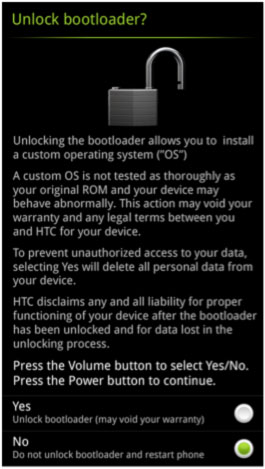
Mit den Lautstärke-Tasten könnt ihr hoch und runter
und bestätigt mit der AN/AUS Powertaste natürlich (nachdem Durchlesen)
bei "YES".
Gerät startet neu.
Grosser Dank geht an Dahizzo, der die Anleitung auf Deutsch übersetzt hat!
-
Ehrenmitglied
- 08.01.2012, 13:58
- #2
Habe die Anleitung von dem User Dahizzo hierher kopiert, aber auf das XL angeglichen...
Jetzt sollte es 100%ig sicher sein!
-
Bin neu hier
- 18.02.2012, 11:03
- #3
Hab eine kurze Frage: Wenn ich den Bootloader unlocke, löscht es dann meine ganzen Sachen auf dem Sensation XL?
-
Ehrenmitglied
- 19.02.2012, 21:49
- #4
Hi und willkommen erstmal,
nein, ist normalerweise ohne Wipe verbunden^^
-
Gehöre zum Inventar
- 20.02.2012, 16:28
- #5
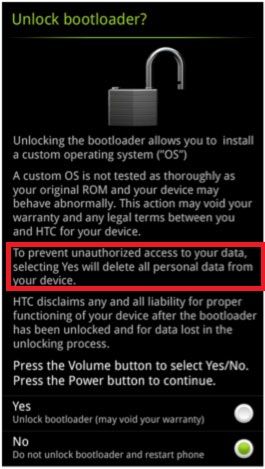
Eigentlich löscht es schon alles. So kenne ich das zumindest von dem EVO 3D HTC Unlock. Welcher die gleiche Methode ist...steht auch so in dem letzten Screenshot mit der Garantie von HTC Zitat von JamSam

-
Ehrenmitglied
- 20.02.2012, 21:02
- #6
Also soweit ich weiss, beide XLs ohne Verlust von Daten und Apps machen können^^
-
Gehöre zum Inventar
- 21.02.2012, 11:13
- #7

Um unautorisierten Zugriff von ihren Daten zu vermeiden, werden beim Auswählen von "Ja" alle persönlichen Daten gelöscht.
-
Ehrenmitglied
- 21.02.2012, 21:14
- #8
danke....war mir gar nicht in Erinnerung
Wird dann so sein, oder was sagt Pascal dazu? er hat es erst vor Kurzem gemacht, bei mir ist das schon Ewigkeiten her
-
 Gehöre zum Inventar
- 21.02.2012, 21:47
- #9
Bei mir Löschte es auch nicht s. Erst beim Rooten gingen die Daten verloren.
-
Gehöre zum Inventar
- 23.02.2012, 10:40
- #10
Seltsam, durch das Rooten verliert man eigentlich keine Daten. Erst bei einem wipe + ROM Wechsel. Zitat von DonPascal
-
Gehöre zum Inventar
- 23.02.2012, 11:08
- #11
Stimmt hab es eher so gemeint. Ich hab direckt nach dem Rooten ein Costumer Rom drauf gebügelt.....
Gesendet von meinem HTC Sensation XL with Beats Audio X315e mit Tapatalk
-
Bin neu hier
- 29.03.2012, 19:19
- #12
Kurze Frage:
Auf der Seite http://www.htcdev.com bevor ich beim unlock bootloader auf "get started" klicken kann, muss ich ja zuerst das Gerät auswählen. Das HTC Sensation XL ist aber gar nicht aufgeführt. Soll man da nun einfach das HTC Sensation oder "All other supported models" auswählen?
Für allfällige Klärung wäre ich sehr dankbar
-
Gehöre zum Inventar
- 29.03.2012, 20:14
- #13
Da das XL nicht wählbar ist. Würde ich es mit "All other supported models" Versuchen
Gesendet von meinem GT-P7510 mit Tapatalk
-
Bin neu hier
- 29.03.2012, 21:56
- #14
Daaaanke. Wollte nur auf Nummer sicher gehen um mein liebstes sensation nicht unnötiger gefahren auszusetzen
-
Gehöre zum Inventar
- 29.03.2012, 22:45
- #15
Das verstehe ich vollkommen
viel Spass beim weiteren vorgehen
Gesendet von meinem GT-P7510 mit Tapatalk
-
Bin neu hier
- 02.04.2012, 14:20
- #16
-Im ADB-Ordner kontrollieren, dass die Datei, in dem Fall die 4. auch vorhanden ist: AdbWinUsbApi.dll
ich verstehe das noch immer nicht ist damit der ordner gemeint den man unter c anlegen soll also wie unter schritt 5 beschrieben oder woher kommt der ordner ADB???
danke für eure hilfe
-
Ehrenmitglied
- 03.04.2012, 11:16
- #17
den Ordner musst du anlegen, wie dem Bsp. in der Anleitung zu entnehmen ist....
Wenn du die SDK-Tools und Java ( wen nicht vorhanden) installiert hast, wird unter dem Ordner des Benutzers, in dem Fall musst du deinen Ordner suchen, das Programm abgelegt.....es sei denn, du hast erst speichern unter ausgewählt, und beim Downloaden nicht gleich ausführen gewählt.....
Dort suchst du auch die drei Dateien laut nach Anleitung, kopierst sie in den angelegten neuen Ordner...
in "cmd" musst du dann genau diesen Ordner eintippen, sonst wirds nix^^
-
Bin neu hier
- 06.04.2012, 17:46
- #18
bei mir klappt das nicht ;( ,
wenn ich in cmd den befehl: fastboot oem get_indentiefer_token eingebe und dann enterdrücke steht da: < waiting for device >
mehr passiert dort nicht ( ich hab 10 min gewartet, aber dort passiert einfach nichts, habe das schon 5 mal ausprobiert
-
Ehrenmitglied
- 06.04.2012, 20:14
- #19
Java, SDK und richtigen ADB angelegt? Befehl eingetippt, oder kopiert? Htcsync gecheckt? Das Original Usbkabel benutzt? Evt. Debugmodus, Drittanbieter angehakt?
Gesendet von meinem HTC One X mit Tapatalk
-
Bin neu hier
- 08.04.2012, 13:07
- #20
alles klar
habe meinen htc sync geupdatet und dann gings
danke euch

Ähnliche Themen
-
Ofizielle Gingerbread Sense Version für das Chinesische HD" "Huashan" aufgetaucht
Von Svenf83 im Forum HTC HD2 AndroidAntworten: 4Letzter Beitrag: 17.02.2011, 17:07 -
Fugawi auf HD2 - Wie kann man zoomen (ohne PPC-Tasten für "hoch" und "runter")?
Von urlaubsreif im Forum HTC HD2 ProgrammeAntworten: 1Letzter Beitrag: 09.01.2011, 19:42 -
Wird es eine "Desire Z" "Root & Rom" "Branding entfernen" Anleitung geben??
Von denks im Forum HTC Desire ZAntworten: 3Letzter Beitrag: 03.01.2011, 05:41 -
XT9 für Touch pro 2; das Wort "im" wird als "I'm" umgesetzt
Von HTC-user im Forum HTC Touch Pro 2 ROM UpgradeAntworten: 2Letzter Beitrag: 15.09.2009, 22:51 -
Englisches Touch HD auf Deutsch "umstellen"?
Von Tink im Forum Touch HD ROM UpgradeAntworten: 6Letzter Beitrag: 19.04.2009, 15:21


Apple entwickelt wohl einen...