
 Danke:
Ergebnis 1 bis 5 von 5
-

 Administrator
- 15.06.2009, 23:34
- #1
Ich habe hier mal eine kleine Einführung in das Dual SIM Phone DX900 von Acer. Da es sich hier um eines der ersten Windows Mobile Dual SIM Phones handelt, fragen sich bestimmt einige, wie dies nun genau funktioniert mit den zwei SIM Karten. Ich versuche mit dieser Einführung hier ein wenig Klarheit zu schaffen. Ansonsten fragt unten, was ihr nicht versteht oder ich genauer zeigen soll.
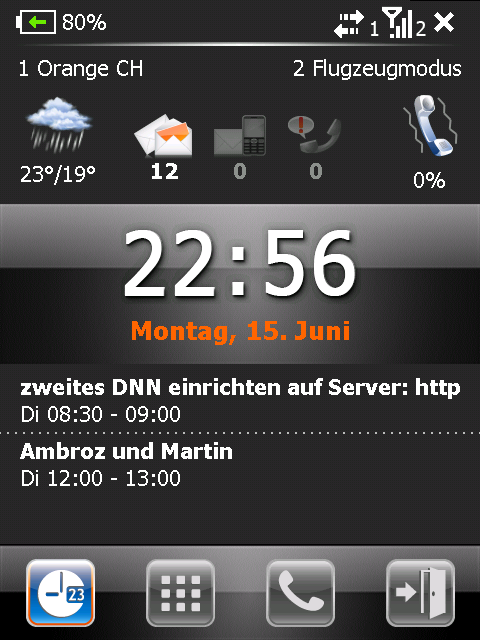
Schaltet man das DX900 ein, so erscheint für viele User eine bekannte Oberfläche. Es handelt sich um die (leider alte) Spb Mobile Shell 2 Software. Wir sehen hier alle wichtigen Informationen.
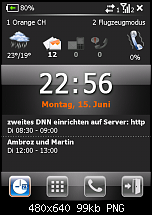
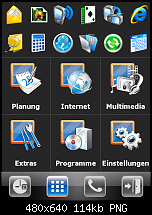
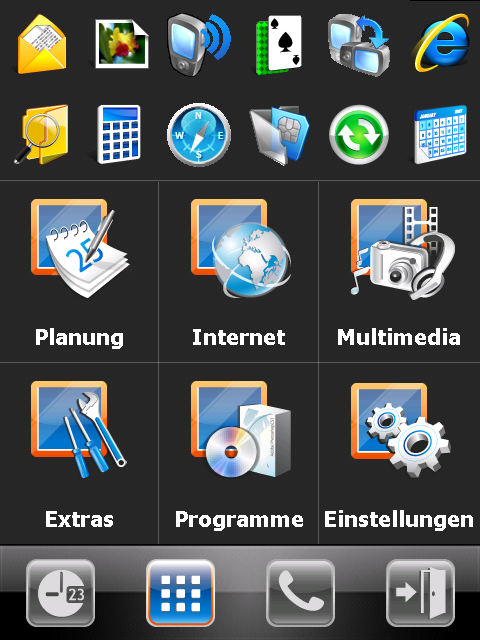
Auch hier ein fingerfreundliches Menü, welches Teil von Spb Mobile Shell ist:
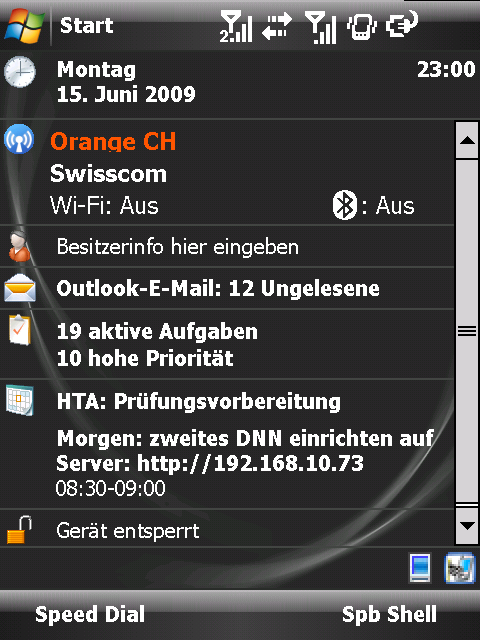
Wie üblich, kann man aber jederzeit auch wieder auf den Standard Windows Mobile Screen zurück wechseln:
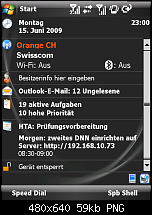
Auf beiden oberen Screenshots kann man das Antennen Symbol in der Titelleiste sehen. Angezeigt wird, wieviele Module eingeschaltet sind und wie gut der Empfang ist. Beim ersten Screenshot natürlich dank Spb Mobile Shell genauer (getrennt zwischen beiden Modulen).
Wichtig an dieser Stelle: Momentan ist es so, dass man definiert, welche SIM Karte für 3G und welche für 2G genutzt werden soll. Was heisst das? Die "2G Karte" (es handelt sich um eine ganz normale SIM Karte... lediglich der SIM Kartenslot im Gerät wurde so bezeichnet) ist für Telefonie und SMS gedacht. Die 3G für Telefonie, SMS und Internet Traffic.
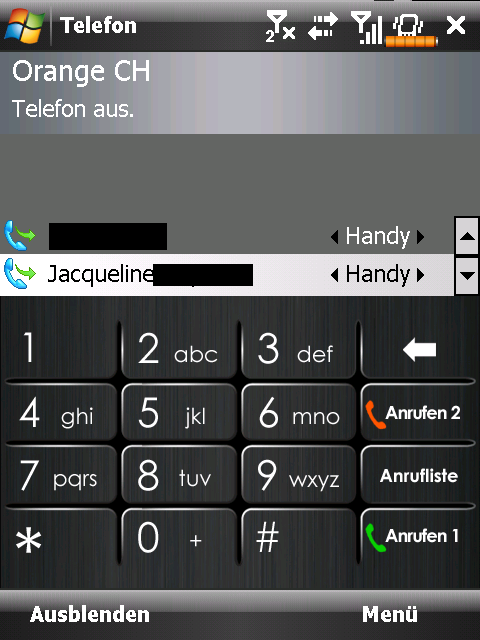
Switchen wir nun in die Telefon Ansicht:
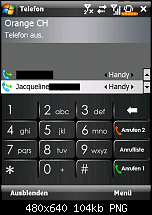
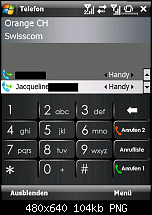
Wir sehen hier links oben, dass ich mit Orange CH verbunden bin und dies (gross & Fett) meine 3G Karte ist. Also Internet Traffic, läuft ebenfalls über das Orange CH Netz. Unterhalb von Orange CH steht noch Telefon aus... das sehen wir gleich noch. Auf dem Telefon Pad sehen wir zwei spezielle Buttons: "Anrufen 1" und "Anrufen 2". Diese entsprechen dann der ersten und zweiten SIM Karte. So kann sehr einfach über die eine oder andere SIM Karte telefonieren.
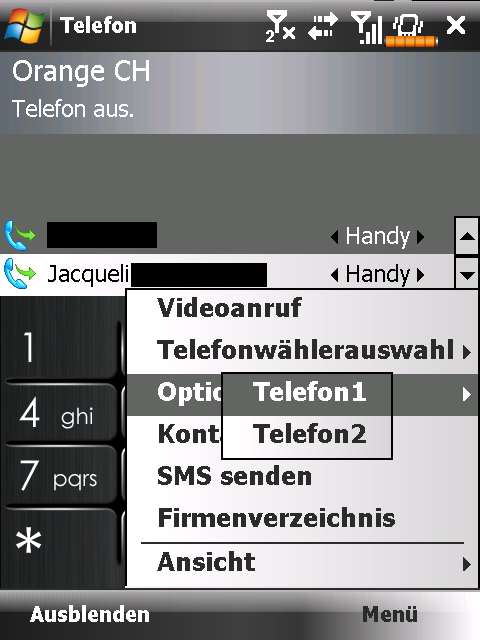
Im folgenden habe ich auf Menü - Optionen geklickt. Hier erscheinen nun beide "Telefone" als Option. Gleiches gilt für den Telefonwählerauswahl-Menüeintrag.
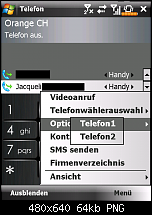
Diese Menüs braucht man, um zum Beispiel den PIN Code auf der zweiten Karte einzugeben oder einfach die Optionen (Bsp: Weiterleitung) zu konfigurieren.
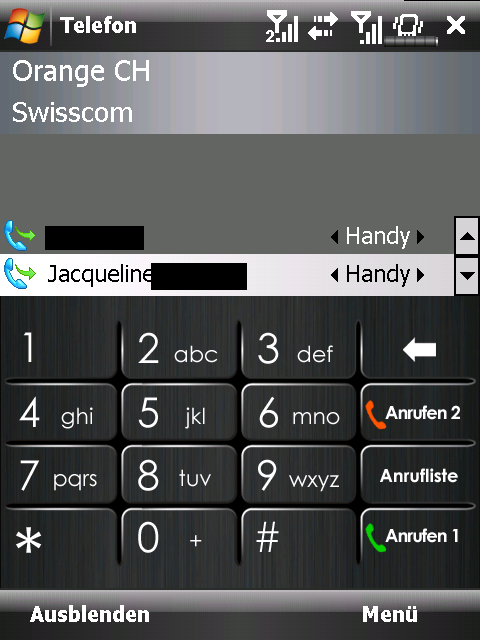
Wie versprochen nun ein Screenshot, bei dem man beide SIM Karten im aktivierten Modus sieht:
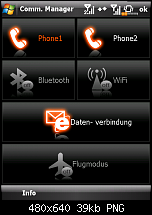
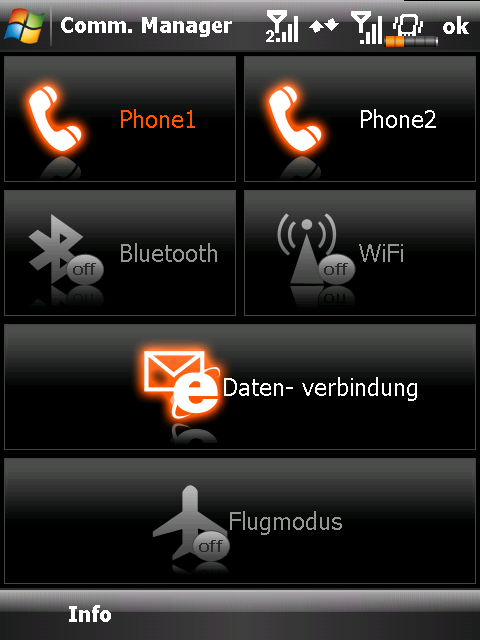
Der Comm Manager ist zuständig für das ein und ausschalten von Telefon-Modulen, Bluetooth, WiFi sowie den Datenverbindungen. Letzter Punkt ist auch sehr nützlich: Deaktiviert man diesen Punkt, so kann keine Datenverbindung mehr aufgebaut werden. Man muss also explizit hier Datenverbindungen erlauben.
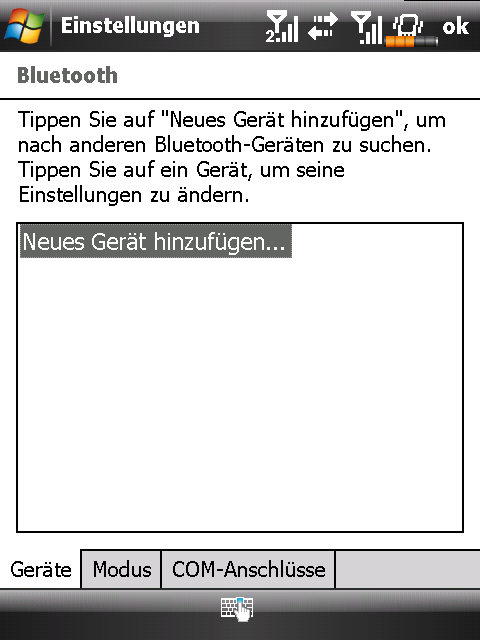
Zur Information: Im Hintergrund läuft natürlich Bluetooth und WiFi ganz normal über die Microsoft Treiber wie bei allen andern Devices auch:
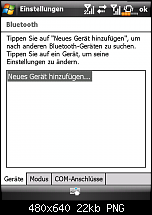
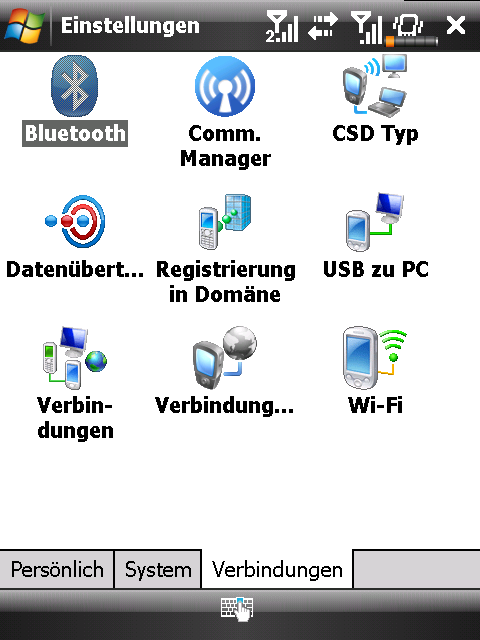
Ein Blick in die Einstellungen darf nicht fehlen. Vor allem das Register Verbindungen sollte doch etwas neues drin haben oder?
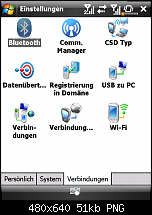
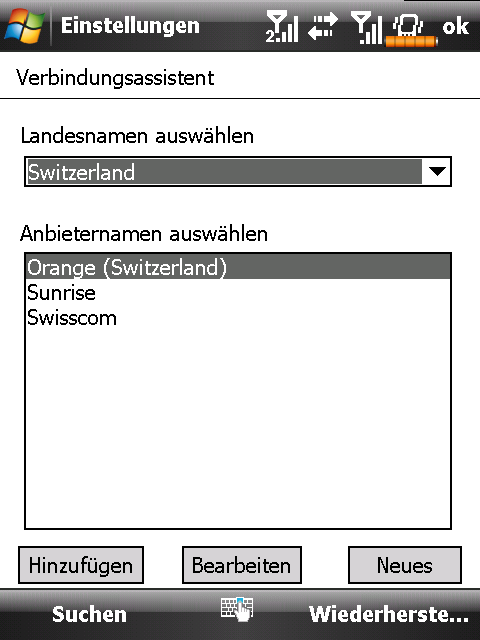
Die meisten Icons sind bekannt. Es handelt sich um die üblichen Tools um Bluetooth, WiFi, USB zu PC etc. zu konfigurieren. Ganz nützlich ist das "Verbindung..." Tool (ganz unten in der Mitte). Öffnen wir dieses mal und sehen was sich dahinter verbirgt:
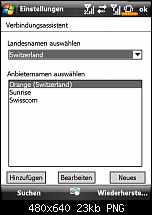
Der Screenshot ist eigentlich selbsterklärend... aufgrund der eher einfachen Übersetzung hier noch ein paar Tipps: Hinzufügen heisst hier, dass man die Einstellungen für Orange (Switzerland) jetzt auf dem Gerät speichern möchte. Bearbeiten und Neues ermöglich das hinzufügen von anderen Einstellungen. Nach dem Hinzufügen klickt man oben rechts auf ok und die Einstellungen sind gespeichert.
Mehr gibt es dazu auch nicht zu sagen. Die Settings für den Internet Traffic gelten einfach nur für die 3G SIM Karte.
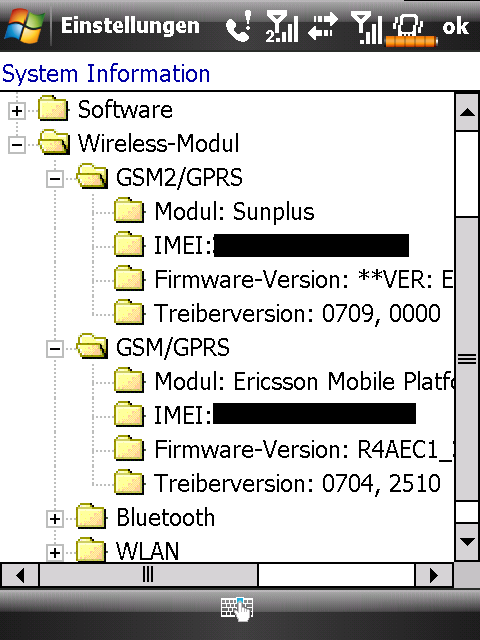
Für die Technik interessierten hier noch ein weiterer Screenshot:
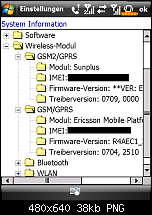
Man sieht hier die zwei Funkmodule.
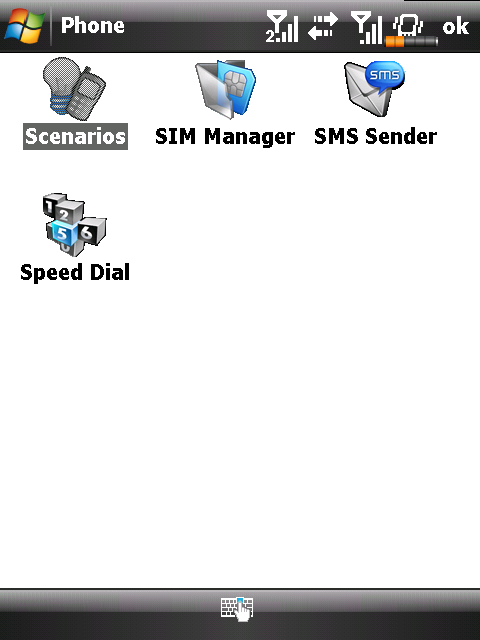
Schaut man sich in den Applikationen herum, so findet man rasch folgenden Ordner:
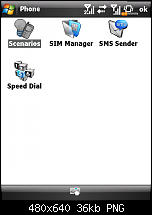
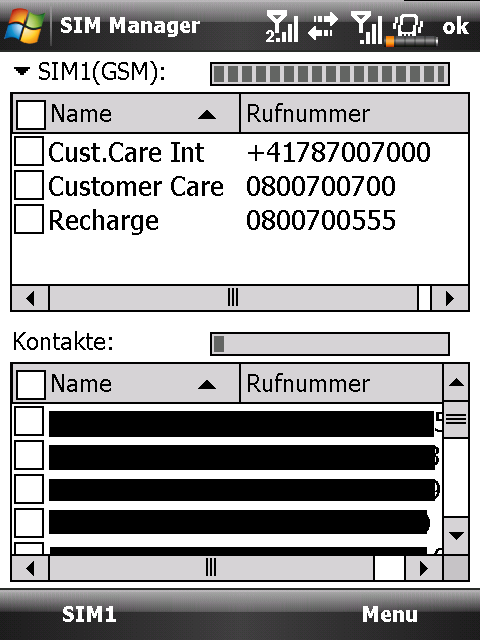
Hier befinden sich ein paar Helfer: So können Telefon-Profile erstellt werden (Meeting, Draussen, etc.) und natürlich auch ein SIM Manager ist zu finden:
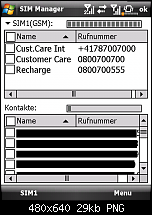
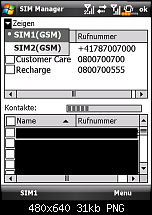
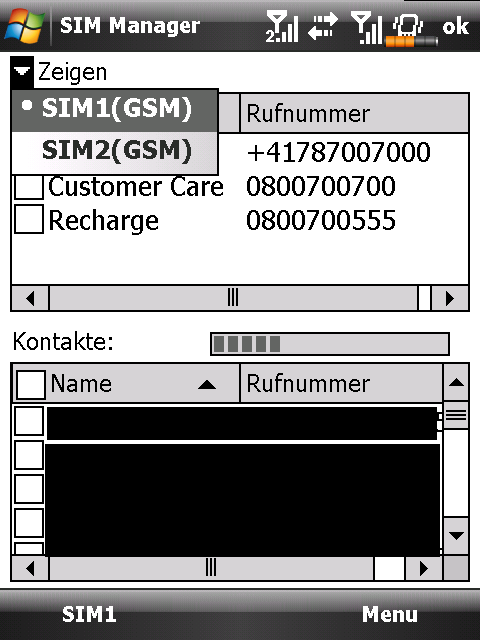
Dieser zeigt oben die aktuell gewählte SIM Karte an und unten die Kontakte aus dem internen Pocket Outlook. Man kann hier mit wenigen Klicks zwischen den beiden SIM Karten wechseln:
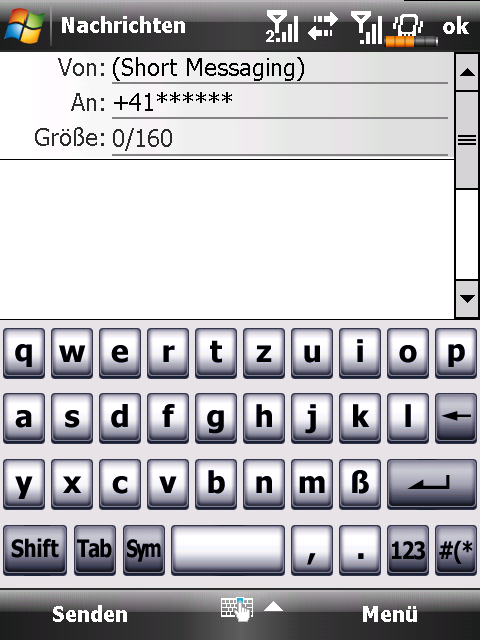
Interessant ist das SMS schreiben. Hier beginnt man ganz normal mit einer neuen SMS:
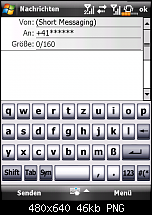
Anschliessend klickt man auf Senden:
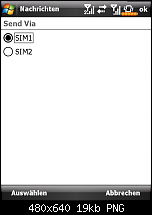
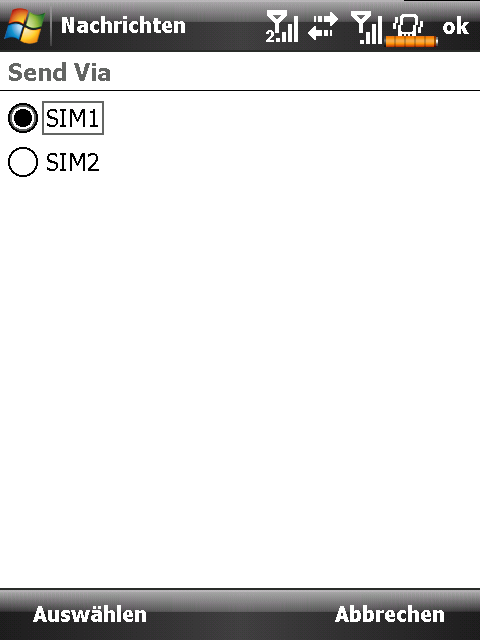
Man sieht hier, dass man gefragt wird, über welche SIM Karte nun das SMS gesendet werden soll. Von Vorteil ist, wenn man weis welche SIM Karte in welchem SIM Slot steckt
Das ist eigentlich auch schon das wichtigste. Bei der Anrufliste sieht man jeweils ganz klein ob der Anruf über die erste oder zweite SIM Karte "verarbeitet" wurde. Ansonsten wäre das alles, was aus meiner Sicht speziell an einem Dual SIM Phone mit Windows Mobile ist.
Gerne würde ich noch Erfahrungen oder Inputs von euch lesen
-
 Fühle mich heimisch
- 16.06.2009, 10:19
- #2
Sieht ganz anständig aus. Hoffe andere Hersteller (gerne HTC) ziehen nach und produzieren mal ein besseres/schöneres Dualsim Handy.
-
Bin neu hier
- 16.06.2009, 13:49
- #3
Mh, da vieles ja doch über software gelöst wurde, sollte es doch möglich sein ein "normales" windows mobile gerät auf dual umzustellen, oder nicht?
Ich meine, es gibt ja schon www.simore.ch, aber hier ist immer nur eine Karte aktiv.
Ich suche mom nach einer sauberen lösung für mein HTC um mein Firmentelefon mit einzubinden. Zwei Telefone rumschleppen ist doof, aber geht mom ja leider nicht anders.
Frage:
Was passier bei einem zweiten Anruf eingang? (Sim1 telefonie aktiv, Sim2 erhält anruf)
Danke und Gruß
Jan
-
Administrator
- 16.06.2009, 17:41
- #4
Salü Jan
Es ist technisch gar nicht möglich, ein normales Windows Mobile Gerät auf Dual SIM um zu stellen... da brauchst du wirklich zwei SIM Slots und zwei Funkmodule anders geht es gar nicht.
Möglichkeiten gibt es dabei höchstens via VoIP oder Umleitungen etc.
Zur Frage: Sehr spannend! Gerade getestet. Ich hatte den Fall noch gar nicht, sondern immer auf der gleichen Karte noch ein anruf. Nun also zu deinem Fall: Ich bin am telefonieren mit SIM1 und ein Anruf auf SIM2 kommt rein. Er wird mir via Anklopfen-Funktion angezeigt und ich kann abweisen oder annehmen wählen. Jetzt das interessante: nehme ich den Anruf an, so beendet das Phone den aktuellen Anruf auf SIM1 und ich bin nur noch mit SIM2 verbunden... :-/ scheint also, als wäre das System dann zu stark ausgelastet mit zwei gleichzeitigen anrufen oder Windows Mobile deckt diesen Fall noch gar nicht ab. Hat man nur eine SIM, so wird halt alles über den Operator gelöst...
Gruss Marco
-
Bin neu hier
- 17.06.2009, 08:29
- #5
Danke für die schnelle Antwort.
BTW. Klasse Bericht *ThumpsUP*

Ähnliche Themen
-
Sagem verschiebt Einführung des myS-7
Von raefu im Forum PlaudereckeAntworten: 1Letzter Beitrag: 30.06.2013, 10:44 -
Acer DX900 - Erfahrungen
Von huefi2 im Forum Acer DX900Antworten: 21Letzter Beitrag: 07.09.2010, 13:20 -
Bilder vom Acer DX900
Von Marco im Forum Acer DX900Antworten: 1Letzter Beitrag: 16.06.2009, 13:17 -
Acer DX900 technische Details
Von Marco im Forum Acer DX900Antworten: 0Letzter Beitrag: 15.06.2009, 20:26


Gaming in der eigenen Cloud - VPS...