


Tutorial: MS Office auf PC und Smartphone nutzen
 0 Kommentare

MS Office gehört zu den bekanntesten und am häufigsten genutzten Software-Paketen weltweit. Ob in Unternehmen, Behörden, Bildungseinrichtungen oder im privaten Bereich – MS Office hat sich als Standard-Software etabliert und ist aus vielen Bereichen nicht mehr wegzudenken. Doch nicht jeder Anwender weiss, dass Microsoft Office nicht nur auf dem PC, sondern auch auf dem Smartphone und Tablet-PC genutzt werden kann. Lassen Sie uns also gemeinsam in die Welt von MS Office eintauchen und neue Möglichkeiten entdecken.
Inhaltsverzeichnis
Microsoft Office auf dem PC nutzen
Um Microsoft Office auf dem PC zu nutzen, muss die Software zunächst auf dem Rechner installiert werden. Dies kann je nach Version auf unterschiedliche Weise geschehen. Wenn man sich beispielsweise für ein Office 365-Abo entscheidet, muss nur das Setup-Programm von der offiziellen Office-Website heruntergeladen und die Anweisungen des Installationsassistenten befolgt werden.

Microsoft Office 2021, Office 2019 und ältere Versionen kann man ebenfalls von der Website herunterladen oder direkt von einem Installationsmedium installieren.
Nach der Installation kann es losgehen. Für den Einstieg empfiehlt es sich, zunächst mit den Grundfunktionen vertraut zu machen. Hierzu gehören wichtige Office-Anwendungen, wie zum Beispiel:
- Word
- Excel
- PowerPoint
- Outlook
Um mit Office effizienter zu arbeiten, kann man auf unterschiedliche Tipps und Tricks zurückgreifen. So gibt es beispielsweise bestimmte Tastenkombinationen und Shortcuts, welche die Bedienung von MS Office erleichtern.
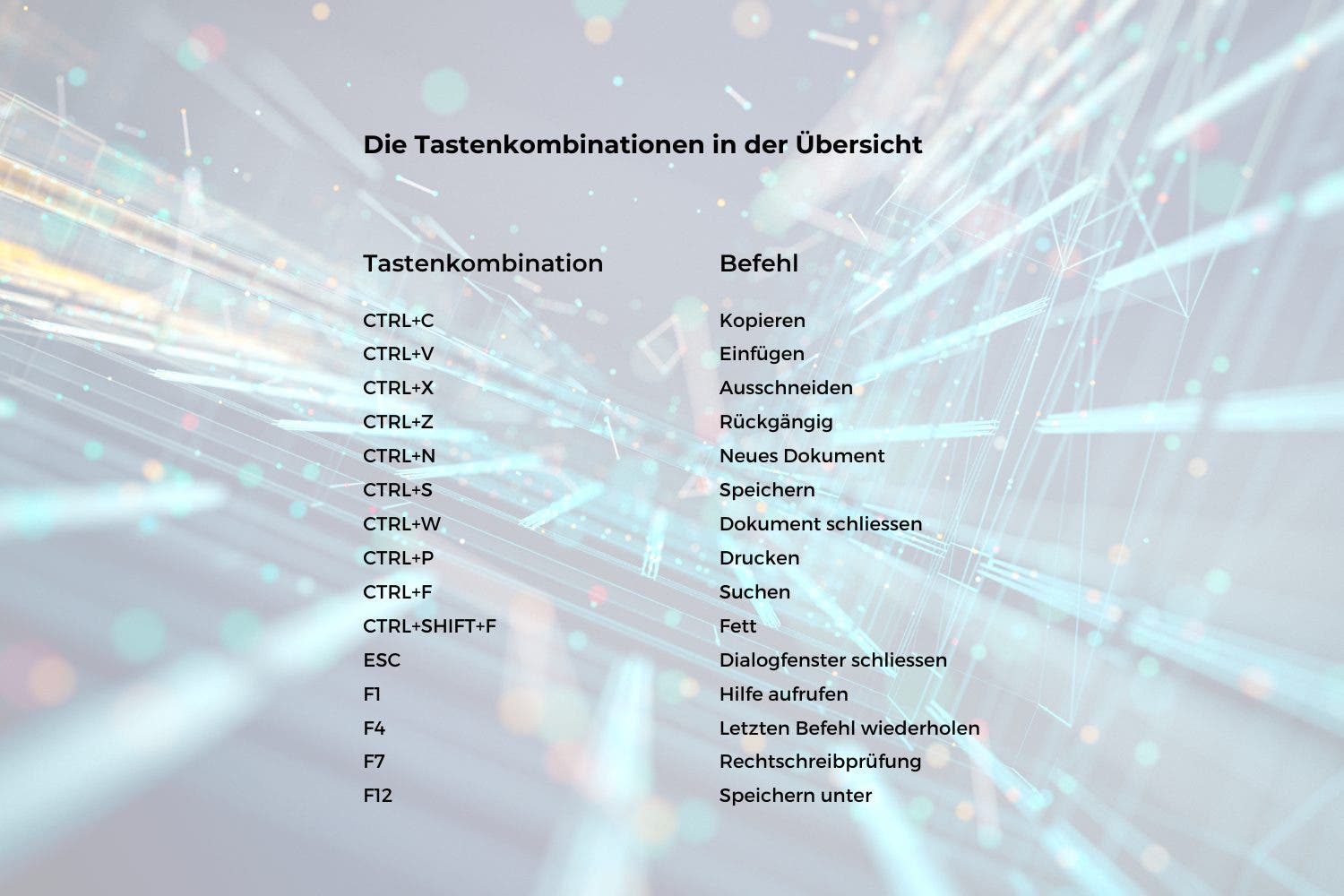
Auch die Schnellzugriff-Toolbar kann so eingerichtet werden, dass oft benötigte Funktionen schnell erreichbar sind. Des Weiteren gibt es zahlreiche Vorlagen und Designs, die beim Erstellen von Dokumenten, Tabellen und Präsentationen helfen können.
Microsoft Office für Smartphones und Tablets
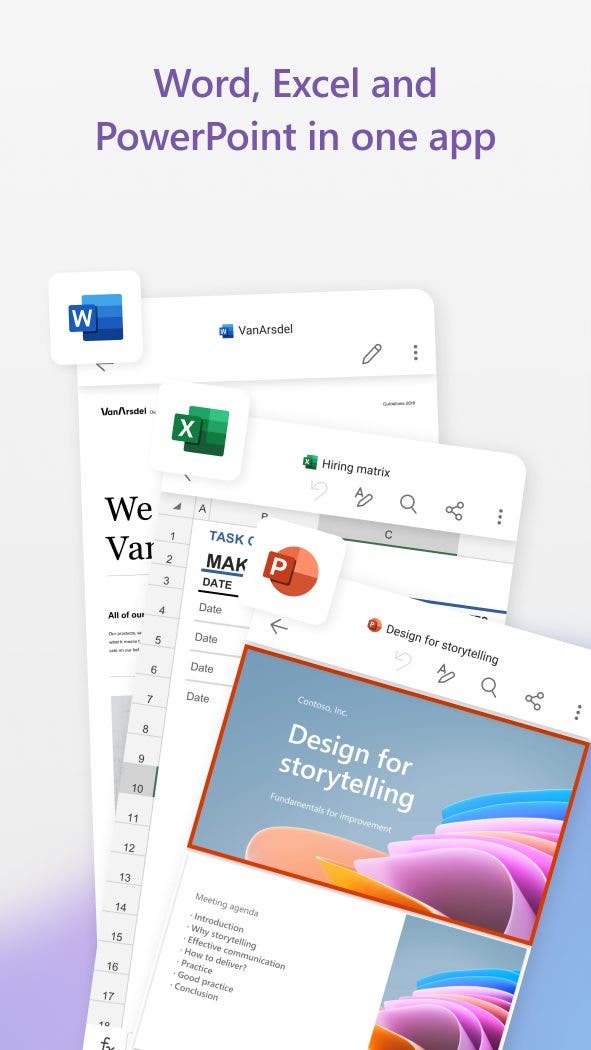
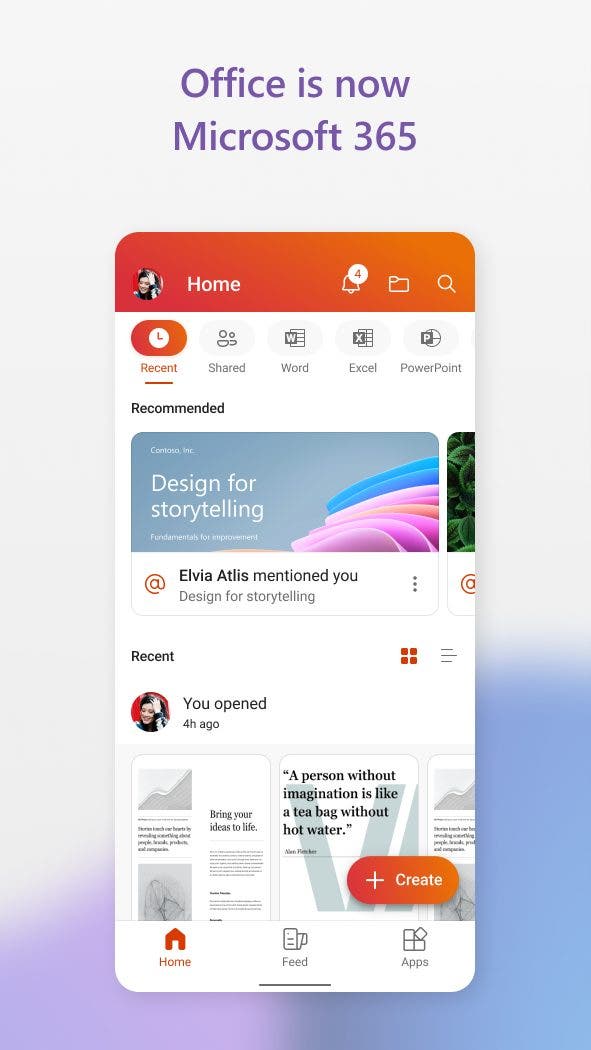
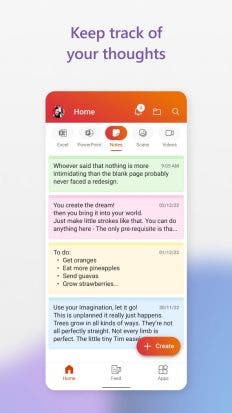
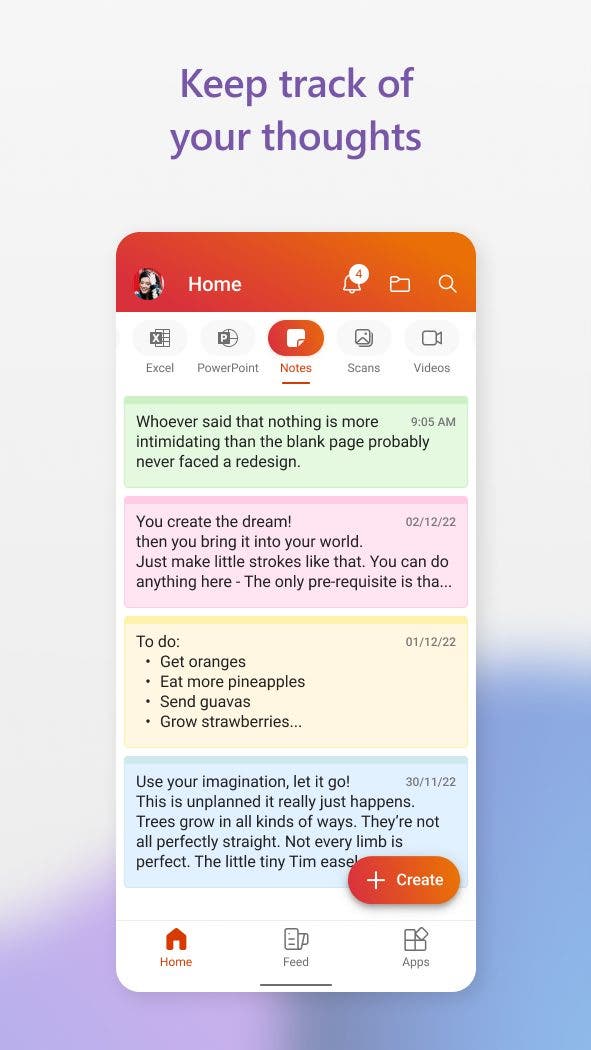
Die mobilen Microsoft Office-Apps sind auf die Bedürfnisse von Smartphone-Nutzern abgestimmt und bieten eine benutzerfreundliche Oberfläche, die auf Touchscreens optimiert ist. Ausserdem sind sie plattformübergreifend und stehen sowohl für Android als auch für iOS zur Verfügung. Um die mobilen MS Office Apps nutzen zu können, müssen diese zuerst herunterladen und installieren. Man findet sie natürlich in den App-Stores von Google und Apple. Sobald diese heruntergeladen sind, kann man sich anmelden und mit der Arbeit beginnen.


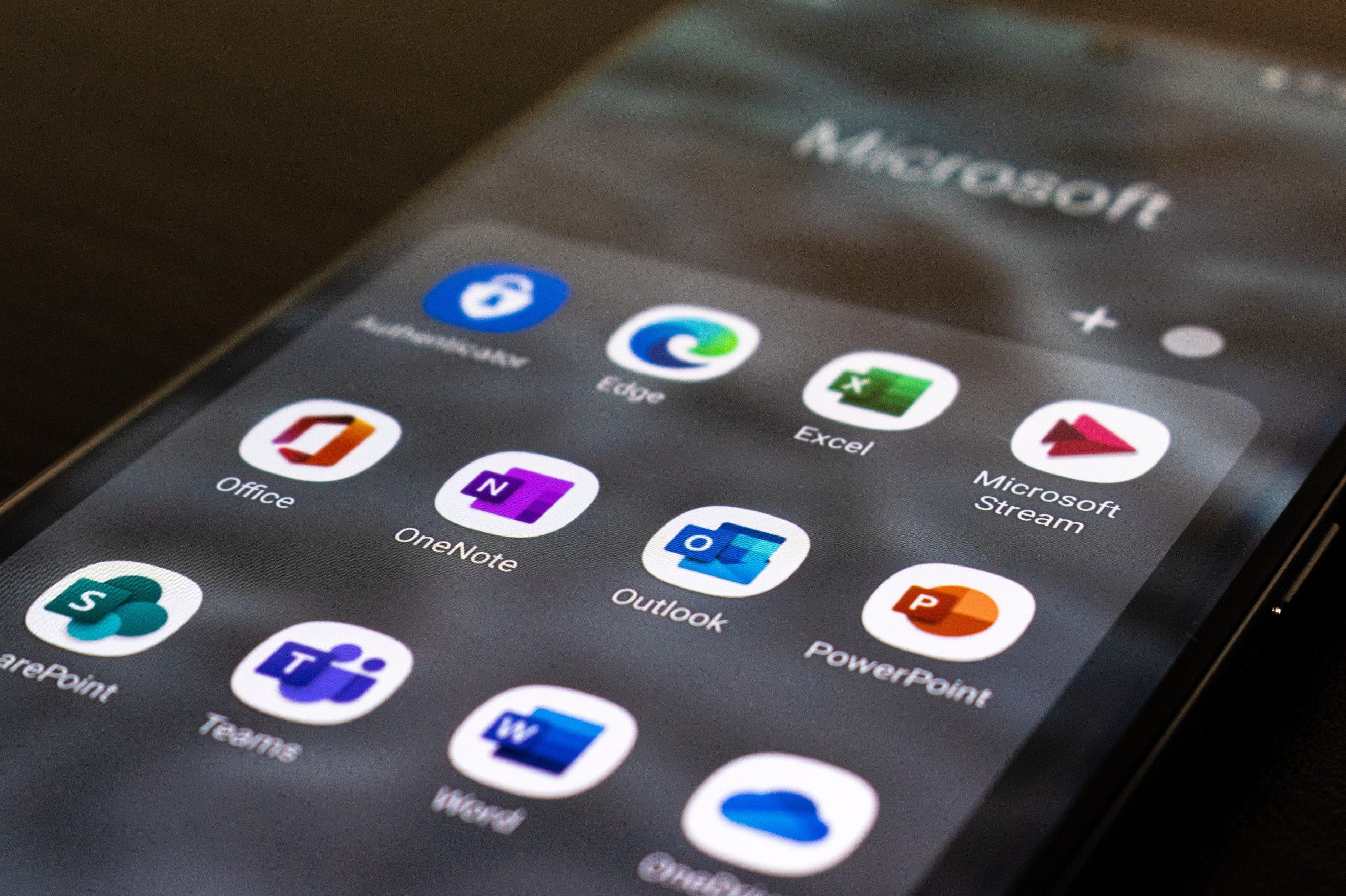
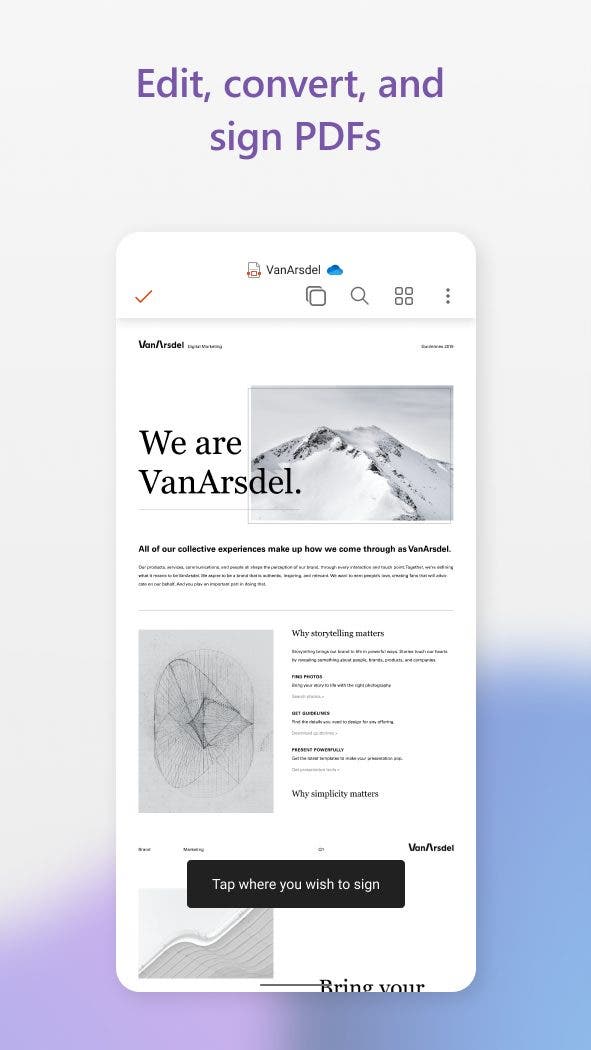
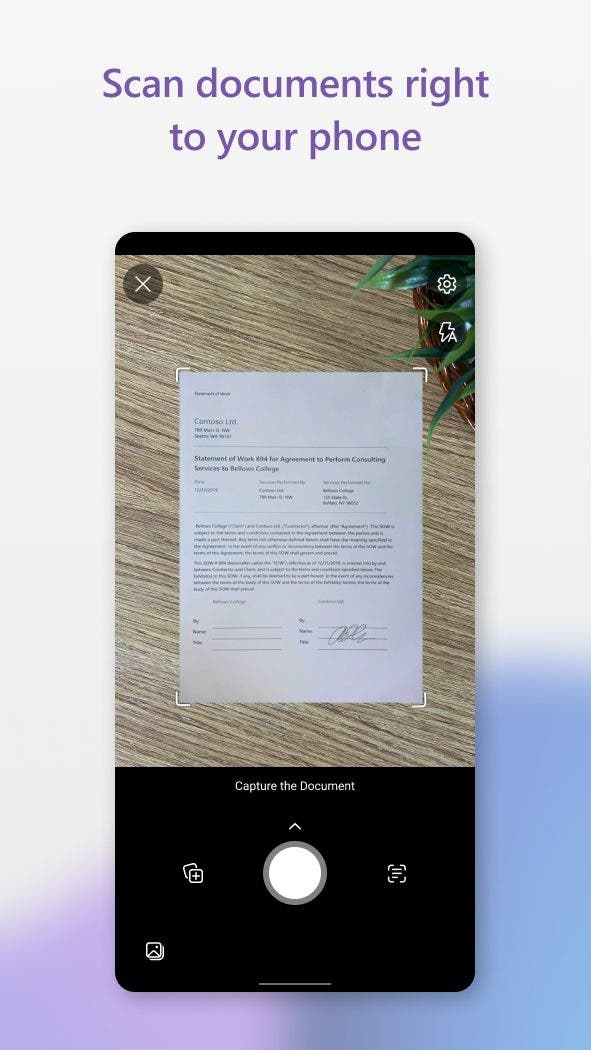
Word, Excel und PowerPoint sind in ihren mobilen Versionen ähnlich wie ihre Desktop-Gegenstücke aufgebaut, sodass man sich schnell zurechtfinden kann. Darin können Dokumente erstellt, bearbeitet und formatiert werden, genauso wie man es auf dem PC oder Mac tun würde.
Bilder: Microsoft
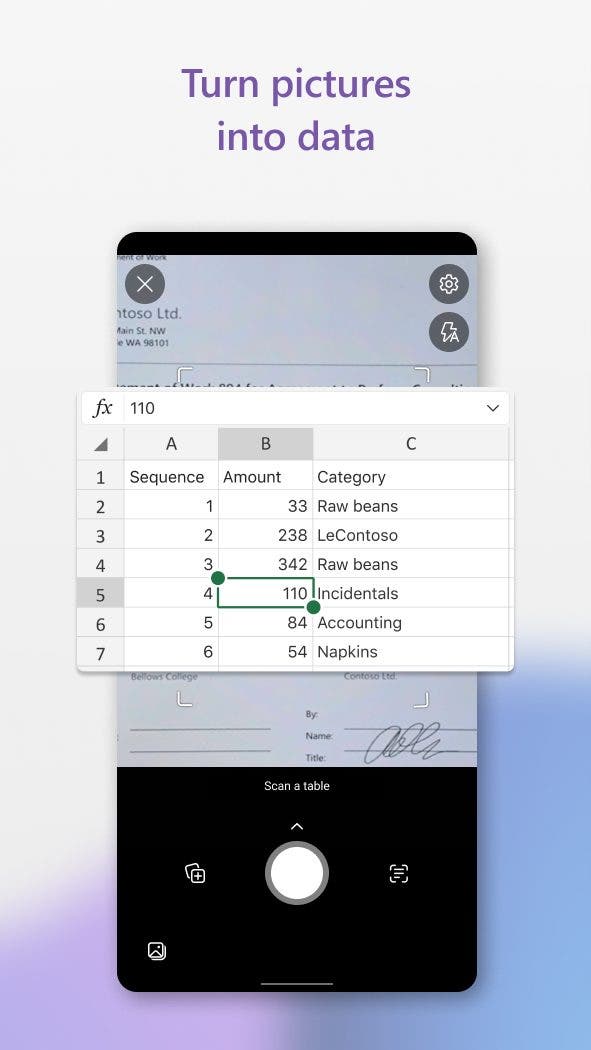
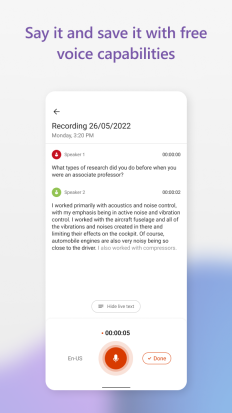
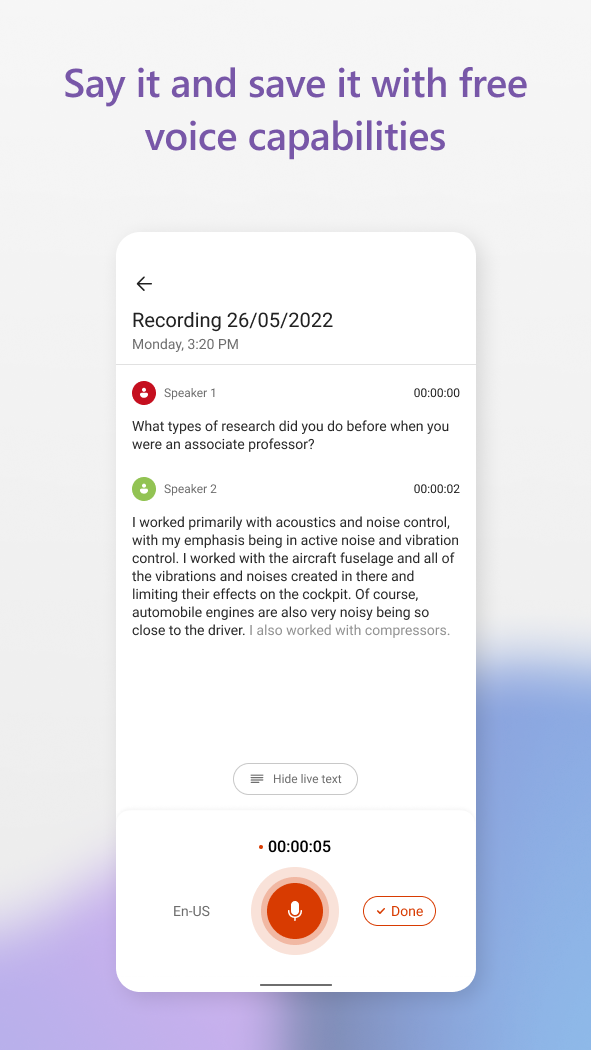
Die mobilen Apps bieten auch einige zusätzliche Funktionen, die speziell für die Arbeit auf dem Smartphone entwickelt wurden wie beispielsweise die Touch-Optimierung und enge Integration mit Diensten, die das jeweilige mobile Betriebssystem bereitstellt. Man kann so Texte mit dem Finger schreiben oder per Spracherkennung eingeben. Darüber hinaus können mit Hilfe von Cloud-Integrationen Dokumente abgerufen werden, die auf dem PC erstellt wurden, und die Änderungen werden automatisch geräteübergreifend synchronisiert.
Die Wahl des geeignete Cloudspeichers
Wenn man auf dem Smartphone Microsoft Office nutzen möchte, sollten man auf die Daten geräteübergreifend zugreifen können. Eine praktische und sichere Lösung bietet sich dabei in Form von Cloud-Speichern an. Mit Hilfe von Cloud-Speichern können wir Speicherplatz auf unseren Smartphones einsparen und gleichzeitig unsere Daten sichern, falls das Gerät beschädigt wird oder verloren geht. Es gibt zahlreiche Anbieter von Cloud-Speichern, aber die drei bekanntesten sind:
- Dropbox
- Google Drive
- Microsoft One Drive
Unter diesen Anbietern gilt Dropbox als Vorreiter und wird von mehr als 500 Millionen Menschen genutzt. Die Bedienung von Dropbox ist einfach und intuitiv, aber es gibt einen Wermutstropfen: Die kostenlose Basisversion bietet lediglich 2 GB Speicherplatz. Bei Microsoft One Drive sind es in der kostenlosen Version schon satte 5 GB, was bereits eine beachtliche Menge ist.


Wer jedoch besonders viel kostenlosen Speicherplatz benötigt, sollte sich für Google Drive entscheiden, denn hier bekommt man grosszügige 15 GB pro Account.

Fazit
Auch wenn das Smartphone eine PC-Workstation nicht ersetzen kann, erscheint die Arbeit am Smartphone als Ergänzung der bisherigen Möglichkeiten durchaus sinnvoll. Smartphones und Tablet-PCs sorgen in Kombination mit Microsoft Office für noch mehr Flexibilität in der Arbeitswelt und auch im Privaten.
Schreibe einen Kommentar
Du musst angemeldet sein, um einen Kommentar abzugeben.