
 Danke:
Ergebnis 1 bis 20 von 125
-

 Vereinsmitglied
- 09.06.2009, 15:28
- #1
Das Gerät kann bei einem ROM Upgrade kaputt gehen - Anwendung auf eigene Gefahr. PocketPC.ch kann nicht für Schäden haftbar gemacht werden.
Bitte meldet euch mit Verbesserungsvorschlägen oder Unvollständigkeiten.
Allgemeine Bemerkungen:
- Lest die ganze Anleitung einmal ganz durch, erst wenn Ihr euch bei allen Schritten ganz sicher seid, wendet sie an.
- Lest die FAQ durch.
- Bei einem inoffiziellen ROM Upgrade geht die Garantie verloren.
- Das Gerät kann bei einem ROM Upgrade kaputt gehen. Weder PocketPC.ch noch sonst jemand haftet für eventuell entstehende Schäden.
- Normalerweise flasht ihr nur entweder ein neues radio oder ein neues ROM und nicht alles miteinander.
- Das HardSPL muss nur 1x installiert werden und funktioniert nachher bei jedem ROM Upgrade wieder.
- Die Anleitung ist für Windows XP konzipiert - manchmal kann es auf Windows Vista Geräten zu Problemen kommen (theoretisch..)
- Mit Tricolour-Bildschirm ist der dreifarbige Bildschirm gemeint, den ihr im Bootloadermodus zu sehen bekommt.
Zu HardSPL - Das ist ein unsigniertes HardSPL, d.h. keine Beschränkungen um ROMs zu flashen. Muss das Gerät für Garantiezwecke eingeschickt werden, muss zuerst das StockSPL und original RadioROM geflashed werden. Danach erst darf StockSPL geflashed werden. StockSPL sollte wirklich nur benutzt werden, wenn das Gerät für Garantiezwecke eingeschickt werden muss.
- Sollte sich das Gerät nicht automatisch in den SSPL Modus versetzen, muss SSPL manuell ausgeführt warden. Dazu kopiere die Datei „SSPL-Manual-Topaz.exe“ auf deinen HTC Touch Diamond 2 und führe es dort aus. Danach kommt ein Bildschirm, dort sollte jetzt „5.09.C-SSPL“ stehen.(je nachdem wie alt das Gerät ist) Nun führe HardSPL wieder aus und wähle den Punkt „Manual Flash“ aus. Wichtig: Das USB-Kabel muss während dem Vorgang eingesteckt sein und das Device muss bereits vor dem Vorgang einmal mit dem PC synchronisiert worden sein.
- Benutze diese RUU für nichts anderes als für die Installation von HardSPL und StockSPL vom OliNex Team! Will ein ROM geflashed werden, benutze die „normale“ RUU.exe.
- Folgende Betriebssysteme werden unterstützt: Windows Vista 32-bit, Windows Vista 64-bit, Windows XP 32-bit, Windows XP 64-bit, Windows 7RC.
- Folgende Betriebssysteme werden nicht unterstützt/empfohlen: Virtuelle Betriebssysteme, Windows 2000 und tiefer, vor-RC Versionen von Windows 7 (tiefer als build 7100)
Das Passwort der angehängten zip. Dateien ist "pocketpc.ch" (ohne "")
Häufige Fehler:
- Die Anleitung wurde nicht vollständig durchgelesen
- Persönliche Daten werden nicht/nicht korrekt gespeichert (unbedingt so machen wie unten beschrieben)
- Das Gerät ist nicht/zu wenig aufgeladen
- Die Verbindung zum Pocket PC wird über einen USB-Hub gemacht - immer direkt mit dem PC verbinden
- Auf dem Computer laufen Programme im Hintergrund - alle Programme schliessen
- Die SD-Karte und SIM-Karte wurde nicht entfernt
- Antivirus und Firewall waren nicht ausgeschaltet
1. Backup der persönlichen Daten
1.1 Sichern/Backup der Besitzerinformationen
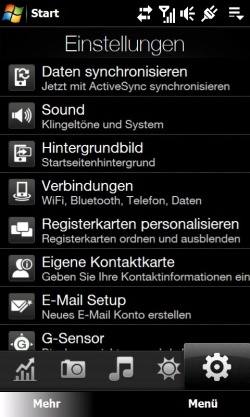
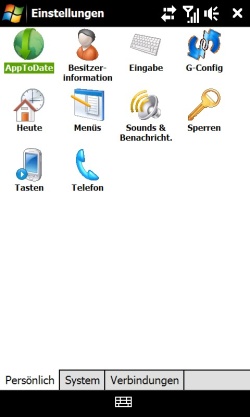
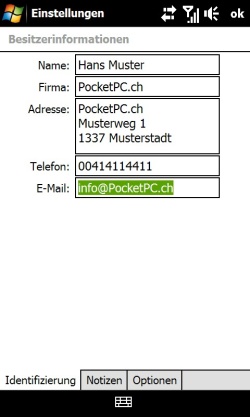
Das Backup der Besitzerinformationen ist insofern wichtig, dass bei bestimmten Programmen bei der Registration diese als Benutzernamen übernommen werden. Die Besitzerinformationen sind unter "Einstellungen-Tab MehrPersönlichBesitzerinformationen". Am besten die gesamten Benutzerinformationen abschreiben.
1.2 Sichern/Backup der Programmregistrationsinformationen
Backup aller Registrationsinformationen von Programmen erstellen. Am besten irgendwo aufschreiben.
1.3 Sichern/Backup der persönlichen Daten
Entweder manuell mittels ActiveSync/Exchange Server oder besser mit der Freeware PIM Backup, welche neben den Aufgaben, Terminen und Kontakten auch gleich noch MMS, SMS, E-Mails, Speed Dials und Anrufsliste speichert. Ganz sicher geht ihr, wenn ihr eure Daten mit PIM Backup und manuell sichert.
Achtung: SpriteBackup/Spb Backup/Resco Backup und ähnliches funktioniert nicht/schlecht bei einem ROM Upgrade.
1.4 Alle anderen Daten sichern
Desweiteren müssen alle anderen Daten wie beispielsweise Dokumente/Ordner oder Einstellungen von bestimmten Programmen gespeichert werden.
2. Upgrade zu HardSPL
2.1 Was bringt das HardSPL
HardSPL erlaubt es, jedes ROM zu flashen und nicht nur das vom Provider selbst.
2.2 .NET Compact Framework
Die aktuellste Version des .NET Framwork (derzeit 3.5) installieren. Die neuste Version gibt es hier.
2.3 Nur für Windows Vista / Windows 7 Benutzer
Das WMDC (Windows Mobile Gerätecenter) Update installieren. Die neuste Version gibt es hier.
2.4 Das Setup
Es gibt zwei Varianten. Erstens "Automatic" und zweitens
"Manual. Normalerweise wird "Automatic flash" benutzt. Die "Manual" Variante funktioniert so, wie es bereits vom HD und anderen Geräten bekannt ist, sie ist nur zu verwenden, wenn es beim Upgrade zu Problemen kommen sollte. Eine Anleitung findet ihr weiter unten.
Automatic

Hinweise
- Dieses Packet geht nur auf dem HTC Touch Diamond 2 und den Branding Varianten davon. Es läuft nicht auf dem HTC Touch Diamond 1, bitte probiert das nicht aus, das Gerät kann dabei kaput gehen!
- Wenn du auf deinem PC Windows Vista oder Windows 7 installiert hast, musst du die neuste Version vom Windows Mobile Device Center installieren. Hier der Link.
Anleitung:
- Lade das neuste HardSPL herunter. Momentan ist dies die Datei „Topaz-HardSPL_V5_09r6_crt_183“ (Zum Originalthread - Spenden nicht vergessen!) und speichere es in einen leeren, neu erstellten Ordner irgendwo auf deinem PC, nicht übers Netzwerk. (z.B. C:\HTC Touch Diamond HardSPL\)
- Das Gerät (HTC Touch Diamond 2) mit dem PC synchronisieren und die Verbindung aufrecht erhalten
- Es braucht auf dem PC eine Internetverbindung, weil das HardSPL online nach der Lizenz und nach Updates sucht
- Starte “Topaz-HardSPL_V5_09R6.exe” auf deinem PC (in unserem Beispiel oben: “C:\HTC Touch Diamond HardSPL\Topaz-HardSPL_V5_09R6.exe”). Bei einem PC mit Windows XP muss man sich als Administrator eingeloggt haben. Bei Windows Vista und Windows 7 PCs wird automatisch danach gefragt, ob das Programm im Administrator-Modus ausgeführt werden soll. Wenn eine Antivirusmeldung kommt, kann man sie ignorieren. HardSPL beinhaltet keinen schädlichen Code. (Zum Originalthread - Spenden nicht vergessen!)
- Drücke beim nun erscheinenden Bildschirm auf “Flash Hard SPL” (Automatic Flash). Den “Manuel Flash” braucht’s nur, wenn Probleme auftreten. Dazu siehe weiter unten unter Problemlösung.
- Danach abwarten… das Flashen wird vorbereitet.
- Nun sollte HardSPL geflasht werden. Sollte ein Fehler auftreten, folge der (englischen) Anleitung zu diesem Fehler oder stelle die Frage in einem neuen Thread in unserem Touch Diamond 2 ROM Upgrade Forum. Wir werden dann versuchen, weiterzuhelfen.
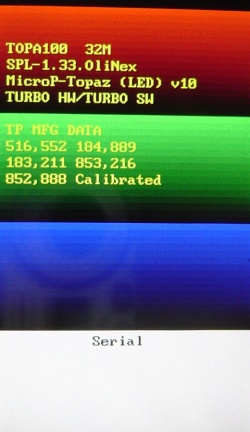
- Nun müsste das Gerät den Tricolour-Bildschirm anzeigen. Auf dem Bildschirm sollte 5.09.C-SSPL stehen.
- Anmerkung: Wenn die RUU sagt, dass ein Hard Reset gemacht wird: Keine Panik, es sollte kein Hard Reset gemacht warden. Wenn die RUU sagt, das Flashen dauert zehn Minuten: Keine Panik, es wird nur ca. eine Minute dauern
- SPL wird jetzt geflashed. Die Fortschrittsanzeige erscheint auf dem Bildschirm. Das Gerät wird neu gestartet, der Vorgang ist abgeschlossen.
Ob es wirklich geklappt hat, seht ihr im Bootloadermodus. Dort sollte so ein Bild angezeigt werden (auf die gelbe Schrift achten - Es muss SPL-5.09.C-SSPL angezeigt werden. Ist wichtig!).
Bootloadermodus: Gerät ausschalten (Power Off lange drücken). Danach Volume tiefer drücken und gedrückt halten und währenddessen das Gerät wieder anschalten (Power drücken). Volume tiefer loslassen, wenn der dreifarbige Bildschirm angezeigt wird.
Problemlösungen
Nichts passiert auf dem Gerät, das Gerät geht nicht in den Bootloader-Modus (Tricolour-Screen)
SSPL muss manuell gestartet werden. Dazu kopiere die Datei „SSPL-Manual-TopazV3_05.exe“ (Zum Originalthread - Spenden nicht vergessen!) auf deinen HTC Touch Diamond 2 und führe es dort aus. Danach kommt ein Bildschirm, dort sollte jetzt „1.01.C-SSPL“ stehen. Nun führe HardSPL wieder aus und wähle den Punkt „Manual Flash“ aus. Wichtig: Das USB-Kabel muss während dem Vorgang eingesteckt sein und das Device muss bereits vor dem Vorgang einmal mit dem PC synchronisiert worden sein.
Möglicherweise wird auf dem Bildschirm etwas gefragt, ob gewisse Dateien ausgeführt werden müssen. Erlaube diese.
Wenn all das nichts bringt, gehe in die erweiterten Einstellungen auf deinem Touch Diamond 2 und dort zu USB zu PC und dann deaktiviere die Fortgeschrittene USB/Netzwerk Funktionalität
USB oder Verbindungsprobleme
- Wenn der Verbindungs-Fehler in der RUU auftritt, nachdem das Gerät bereits im Bootloader-Modus (Tricolour-Screen) mit der Aufschrift 1.01.C-SSPL ist: Stelle sicher, dass das Device korrekt mit dem PC synchronisiert wurde und während dem Vorgang verbunden ist. Probiere nicht, das Kabel aus- und wieder einzustecken.
- Es wird ein paar Sekunden dauern, bis die RUU das Gerät gefunrden hat. Sobald „USB“ auf dem Bootloader-Bildschirm (Tricolour-Screen) erscheint, wird die RUU das Gerät finden. Wenn das nicht geht, warte ein paar Minuten bis die Fehlermeldung kommt. Mache beim Diamond 2 einen Soft Reset und beginner von neuem
- Probiere einen anderen USB-Port aus
- Probiere ein anderes USB-Kabel aus
- Benutze keinen USB-Hub
- Starte deinen PC neu
- Probiere das ganze auf einem anderen PC
- Antivirenprogramme und Firewall deaktivieren
- Möglicherweise dauert es zu lange, bis der PC die Treiber geladen hat. Die RUU bringt ein Time Out (Fehlermeldung) trotzdem steht im Bootloader-Modus (Tricolour-Screen) nun „USB“. Dann starte einfach HardSPL von neuem, aber wähle den Manual Flash.
Weitere Fehler
“Enterbootloader.exe fails to run” resp. “missing component” oder “corrupt signature” -> Mache bei deinem Gerät einen Hard Reset
Manual (Nur, wenn Probleme auftreten, sollte dieser Modus verwendet werden)

Zu erst ein Häckchen machen und dann auf "Next" klicken.
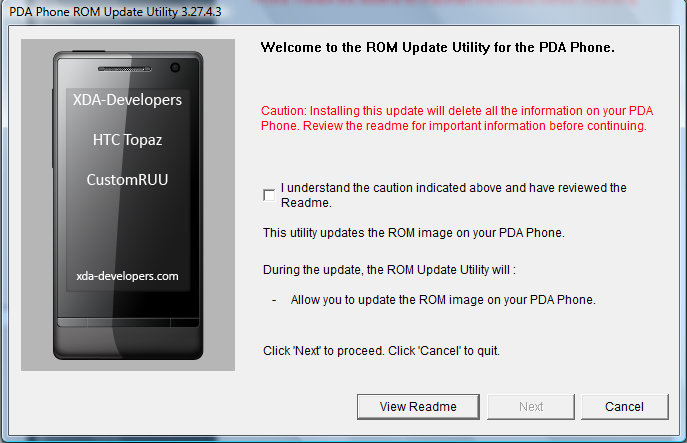
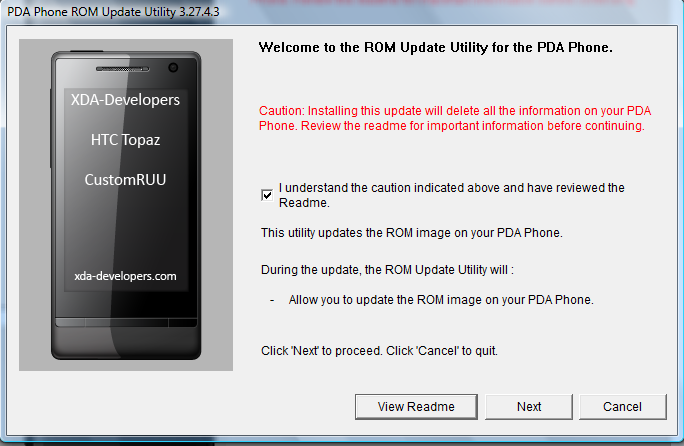
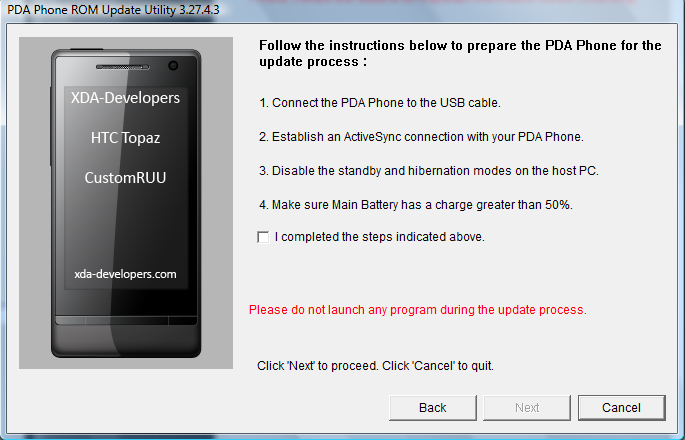
Im zweiten Bild den angegebenen Schritten folgen (WICHTIG!):
- Den Pocket PC mit dem PC verbinden (nicht über einen USB Hub sondern direkt)
- ActiveSync Verbindung aufbauen (Bis das ActiveSync Symbol auf dem PC grün wird (zu erst grau))
- ActiveSync synchronisieren lassen
- Das Device darf sich während dem Updatevorgang nicht vom PC trennen (zB. Standbymodus vom PC ausschalten usw.)
- Sicherstellen, dass der Akku des Pocket PCs über 50% geladen ist
- Alle Programme auf dem PC Beenden
Während dem Updaten keine Programme auf dem PC ausführen.
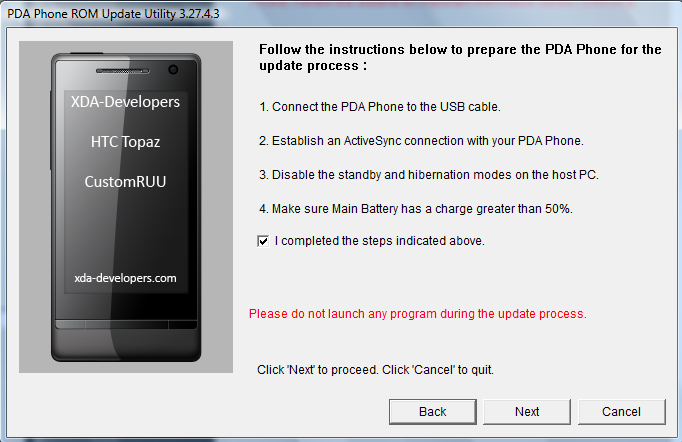
Nun wieder das Häckchen machen und auf "Next".
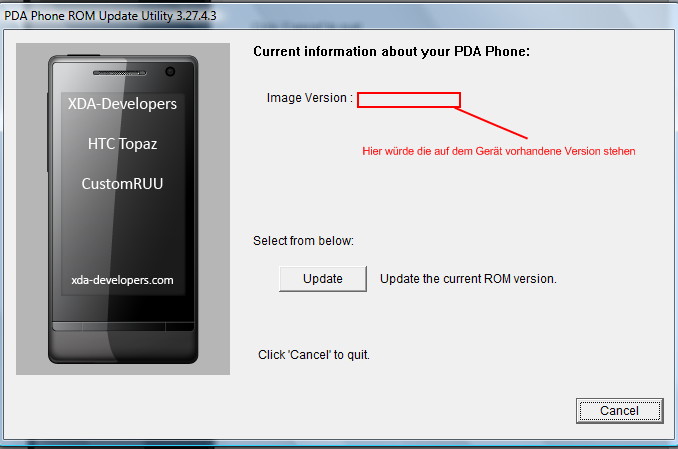
Dann auf den "Update" Button klicken, wenn der Vorgang beendet ist wieder auf "Next".
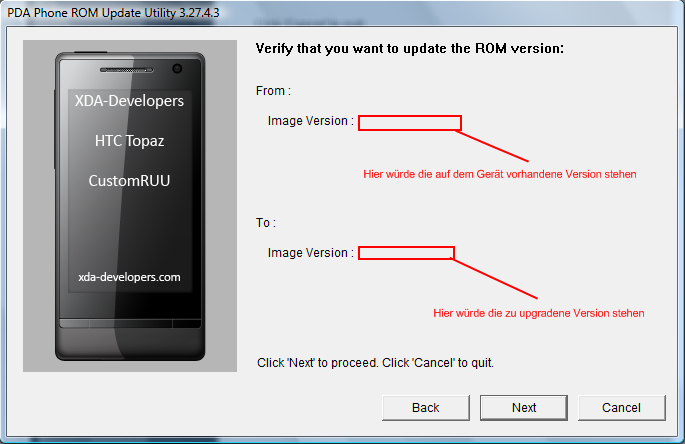
Nun sind wir beim letzten Bild vor dem Flashen, dieses dauert einige Minuten.
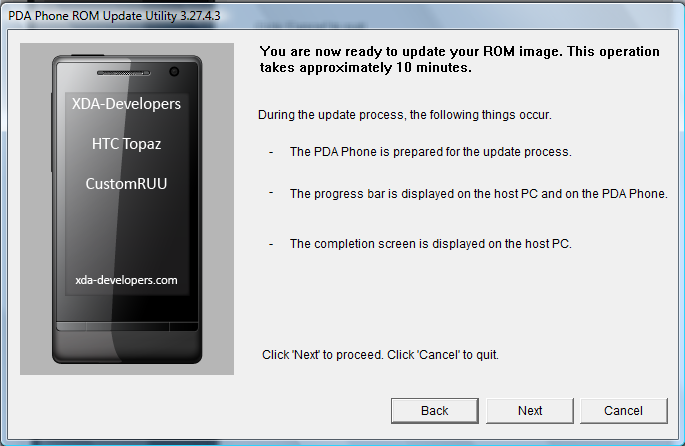
Dann auf "Next" und der Flashvorgang beginnt. Auf dem Gerät müsst Ihr auf "JA" klicken. Ihr seht nun den Fortschrittsbalken.


Nach dem Flashing macht das Device automatisch einen Soft Reset, auf dem Bild das nun erscheint könnt ihr auf "Finish" klicken.

HardSPL sollte nun fertig installiert sein. Ob es wirklich geklappt hat, seht ihr im Bootloadermodus. Dort sollte ein so ein Bild angezeigt werden (auf die gelbe Schrift achten - Es muss SPL-1.83.OliNex angezeigt werden. Ist wichtig!).
Bootloadermodus: Gerät ausschalten (Power Off lange drücken). Danach Volume tiefer drücken und gedrückt halten und währenddessen das Gerät wieder anschalten (Power drücken). Volume tiefer loslassen, wenn der dreifarbige Bildschirm angezeigt wird. (Aus dem Bootloader kommt ihr wieder raus, indem ihr einen Softrest macht (dazu den "roten Punkt" unter dem Stylus, mit dem Stylus kräftig drücken) oder einfach den Akku entnehmen und wenn das Gerät aus ist, erneut einsetzten)
3. ROM Upgrade
Alternativ könnt ihr euer ROM von der SD Karte flashen. Zur Anleitung.
3.1 Was bringt ein neues ROM?
Ein neues ROM bringt viele Vorteile, so werden einzelne Programme nicht mehr installiert, andere Programme sind installiert die normal nicht installiert sind, gewisse ROMs enthalten schon Tweaks,...
ACHTUNG: Bei einem ROM Upgrade werden alle Daten und Programme gelöscht!
3.2 Welches ROM soll ich nehmen?
Dazu wird bald ein Thread erstellt indem ihr verschieden ROMs findet und auch bewerten könnt.
3.3 Download ROM
.. und in einen neuen Ordner entzippen und die Datei "CustomRUU_v1.1.exe" ausführen. (Manchmal heisst die Datei auch anders zB. Setup.exe, ROMUpdateUtility.exe oder ähnlich)
3.4 Das Setup
Zu erst ein Häckchen machen und dann auf "Next" klicken.
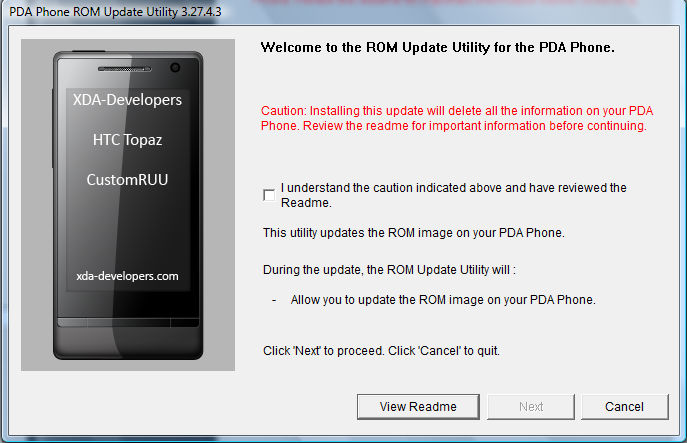
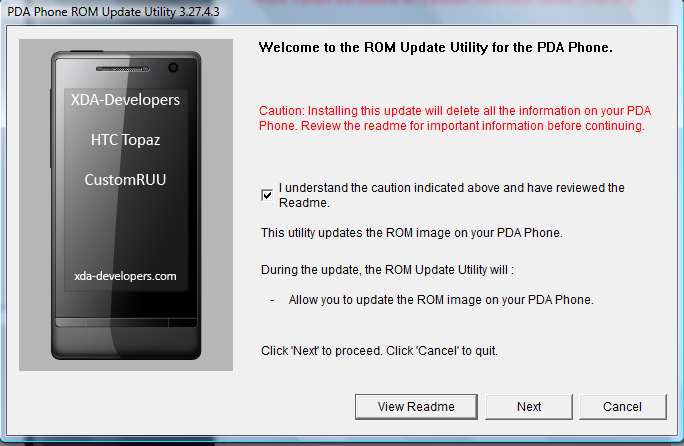
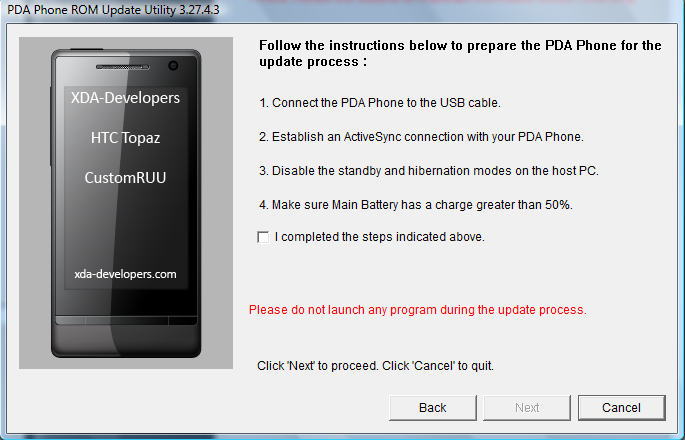
Im zweiten Bild den angegebenen Schritten folgen (WICHTIG!):
- Den Pocket PC mit dem PC verbinden (nicht über einen USB Hub sondern direkt)
- ActiveSync Verbindung aufbauen (Bis das ActiveSync Symbol auf dem PC grün wird (zu erst grau))
- ActiveSync synchronisieren lassen
- Das Device darf sich während dem Updatevorgang nicht vom PC trennen (zB. Standbymodus vom PC ausschalten usw.)
- Sicherstellen, dass der Akku des Pocket PCs über 50% geladen ist
- Alle Programme auf dem PC Beenden
Während dem Updaten keine Programme auf dem PC ausführen.
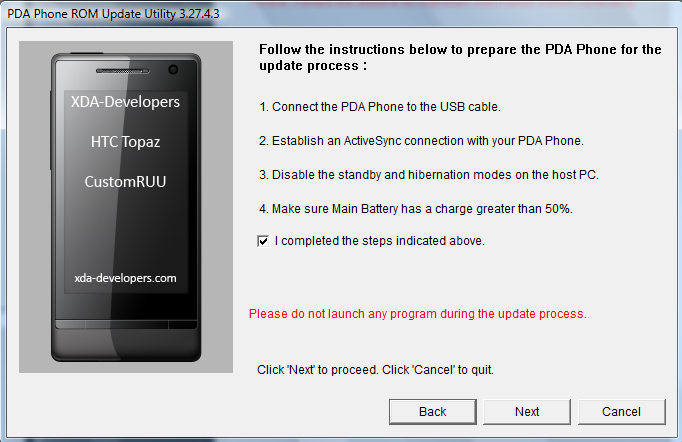
Nun wieder das Häckchen machen und auf "Next".
Dann auf den "Update" Button klicken, wenn der Vorgang beendet ist wieder auf "Next".

Nun sind wir beim letzten Bild vor dem Flashen, dieses dauert ungefähr zehn Minuten.
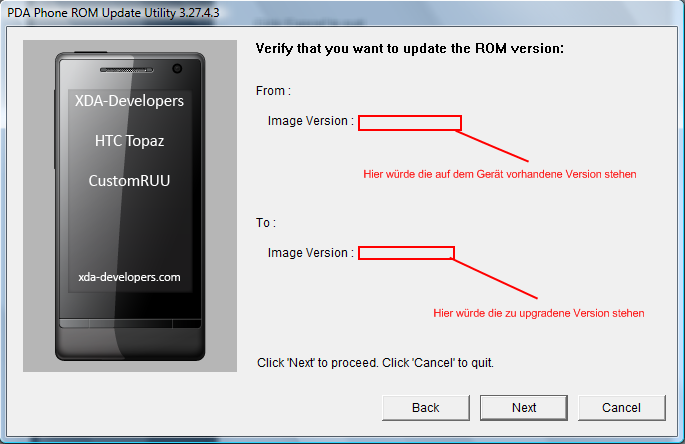
Dann auf "Next" und der Flashvorgang beginnt. Auf dem Gerät müsst Ihr auf "JA" klicken. Ihr seht nun den Fortschrittsbalken.
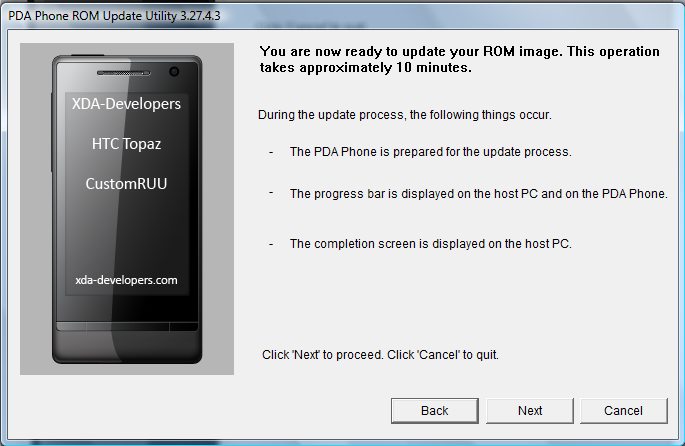
Nach dem Flashing macht das Device automatisch einen Soft Reset, auf dem Bild das nun erscheint könnt ihr auf "Finish" klicken.
Das erste Aufstarten nach einem ROM Upgrade dauert in der Regel viel länger als normal.
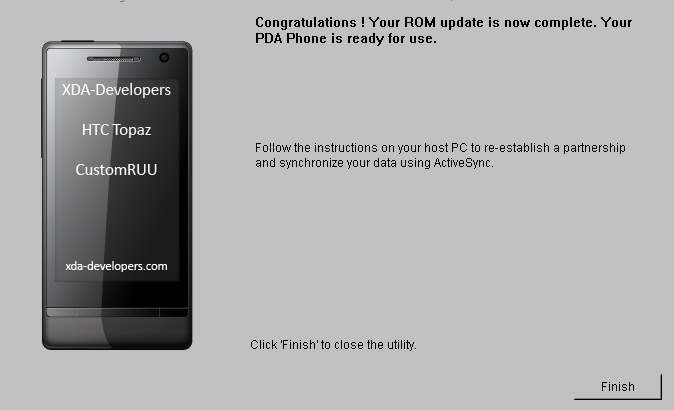
Das neue ROM ist nun fertig installiert.
3.5 Daten wieder aufs Gerät spielen
Die Informationen unter 1.1-1.4 wiederherstellen.
4. Probleme?
Bist du allen Schritten in der Anleitung gefolgt und dennoch gab es einen Fehler?
Siehe dazu zu erst in unserer FAQ.
Wurde das Problem dennoch nicht gelöst, erstelle in diesem Forum einen neuen Thread mit aussagekräftigem Titel und einer genauen Beschreibung deines Problems.
.
-
Justin Gast
Danke!
 Ergänzung: Bei den angehängten Dateien gibt es im o.g. Originalthread neuere Versionen.
PS: Falls die Dateien oben evtl. aktualisiert werden sollten, kann dieser Beitrag gerne im Nirwana verschwinden
Hat sich nun erledigt, danke! Leider kann ich diesen Beitrag nicht löschen ..
-
Bin neu hier
- 24.06.2009, 13:58
- #3
Huhu,
also ich habe eben meinen XDA diamond 2 auf das HTC Original Rom umgestellt.
Dabei ist mir aufgefallen, dass die HardSPL V101 nicht funktionierte sondern ich brauchte die Topaz-HardSPL_V3_01R2 aus dem XDA Forum. Danach lief alles einwandfrei ohne Probleme.
Vielleicht könntet ihr den Link ändern, sollte es anderen ähnlich gehen!
Lg
Mediwuschel
-
Vereinsmitglied
- 24.06.2009, 15:30
- #4
Anleitung ist geupdated, vielen Dank für deinen Hinweis, Mediwuschel!
MfG Moritz
-
 Fühle mich heimisch
- 26.06.2009, 05:54
- #5
Danke, hat geklappt

-
Fühle mich heimisch
- 09.07.2009, 21:30
- #6
ich wollte die datei für den hrdslp oder wie das heußt laden aus post 1 leider führt der link ins leere
Topaz-HardSPL_V3_01R2.exe
-
Justin Gast
Die aktuellste Version findest du immer hier:
http://forum.xda-developers.com/showthread.php?t=520312
Anmelden und spenden lohnt!
-
Fühle mich heimisch
- 09.07.2009, 21:46
- #8
naja die brauchen allerdings ne spende. die server sind ja lahm... stunde um auf die webseite zu kommen lol
-
Fühle mich heimisch
- 09.07.2009, 22:18
- #9
ok bei mir wird sich mein o2 gerät nicht flashen lassen. weder der automatische noch manuelle modus gehen. hab auch alle eure vorschläge etc befolgt aber vergeblich.. im manuellen findet der noch meine aktuelle version sagt dann aber device not respondiung wenn der diese datei da aufspielen will diesen bootloader oder was das is
-
 Administrator
- 09.07.2009, 22:24
- #10
bitte stelle deine frage in einen neuen thread und gib eine möglichst strukturierte und umfassende problembeschreibung mit auf den weg.
"alle eure vorschläge befolgt" ist ein bisschen dürftig, für "professionelle" hilfe von unseren kompetenten usern hier
möglichst genau alles angeben was du ausprobiert hast, welche dateien du genommen hast usw. und natürlich einen neuen thread mit aussagekräftigem titel dann werden wir auch dein gerät geflashed kriegen da bin ich mir sicher
-
 Mich gibt's schon länger
- 12.07.2009, 17:16
- #11
Hi Moritz,
da du ja geschrieben hast, das du gerne auch ein Feedback zu Anleitung haben möchtest, will ich dir gerne eines geben:
Zuerst einmal vielen, vielen Dank für die Arbeit und die super Beschreibung. Sie hat mir als Neuling sehr geholfen und mir auch den Mut gegeben es einfach mal zu versuchen.
Zur Beschreibung. Ich hatte nur zwei kleine Abweichungen.
1.) Beim installieren des Topaz-HardSPL_V3_01R2.exe habe ich zwar Automatic Flash ausgewählt aber nach dem auf meinem MDA CV der Bootloader angezeigt wurde kamen auf dem PC die gleichen Abfragen/ der gleiche Ablauf wie bei der manuellen Installation, was mich etwas iritiert hat. Nachdem ich es dann abgebrochen und erneut versucht habe ... das gleiche. Habs dann einfach weitergemacht und sozusagen manuell geflasht.
2.) Beim Flashen des Roms habe ich an der Stelle, wo du geschrieben hast "... Dann auf "Next" und der Flashvorgang beginnt. Auf dem Gerät müsst Ihr auf "JA" klicken. Ihr seht nun den Fortschrittsbalken ..." ist mein MDA ohne weiteres zutun automatisch in den Bootloader gewechselt und hat das Rom installiert.
Alles halb so wild, hat ja trotzdem alles ohne Fehler und Probleme geklappt.
Das Einzige was mir noch fehlt ist ein Tipp, wenn ich selber den Bootloadermodus aufrufe um mir die Versionen anzeigen zu lasse, wie ich da wieder raus komme. Nachdem ich alle Tasten die mein MDA zu bieten hat gedrückt habe, ohne das was passiert ist habe ich die Batterie herausgenommen. Aber für die nächsten "Frischlinge" wäre vielleicht eine kurze Ergänzung deiner Beschreibung hilfreich. Aber vielleicht habe ich auch was falsch gemacht!?!??
Also nochmal vielen Dank für die ausfühliche Beschreibung und die Arbeit, die du / ihr hier im Forum leistet.
-
Vereinsmitglied
- 13.07.2009, 12:14
- #12
Hey,
vielen Dank für dein Feedback.
Es ist nur so, dass ich das Diamond 2 nicht selbst geflasht habe, als ich die Anleitung geschrieben/umgeschrieben habe, vieles basiert vom Touch HD und von den Erfahrungen, die Anleitung "Automatic Modus" wurde aus dem Englischen übersetzt, ich kann daher leider nich viel zu dem Ablauf sagen. Das Selbe gilt bei Punkt zwei, basiert noch auf HTC Touch HD Kentnissen. Ich werde es jetzt nicht ändern, solange das Flashen bei allen klappt.
Den letzten Punk werde ich aber gerne hinzufügen und zum Schluss bedanke ich mich nochmal recht herzlich für dein Feeback. Vielen Dank!
MfG Moritz
-
Fühle mich heimisch
- 15.07.2009, 13:06
- #13
Danke hat super geklappt!
Ach ja @Moritz wenn ich an einen Anhang klicke (im meinen Fall Topaz-HardSPL_V3_01R2.exe) kommt diese Nachricht:
Ungültige Angabe: Anhang
Wenn Sie einem normalen, gültigen Link im Forum gefolgt sind, wenden Sie sich bitte an den Webmaster.
Gruss
-
Vereinsmitglied
- 15.07.2009, 13:50
- #14
Ja wir haben die Dateien gelöscht, da Norton irgendwelche Probleme mit den Dateien hatte und es zu einem Alarm bei dieser Webseite kam. Die Dateien selbst sind aber nicht bösartig, das dort eine Meldung kommt ist leider normal, das gab es schon beim HD. Werde demnächst die Dateien als verschlüsselte zip hochladen, dass Norton etc. nicht daran kommt.
Siehe auch: http://www.pocketpc.ch/news/58494-fe...on-norton.html
MfG Moritz
-
Fühle mich heimisch
- 15.07.2009, 15:06
- #15
anleitung hervorragend. allerdings sollte man vielleicht unter punkt 2: upgrade hard-spl erwähnen, falls fehler, dass man diese datei http://www.pocketpc.ch/attachments/t...blerapinew.cab aufm d2 ausführen sollte.
erst danach gings bei mir mit hard-spl
-
Vereinsmitglied
- 15.07.2009, 15:25
- #16
Hallo ich vermute ich weiß welche cab. das ist. Allerdings benötigt man diese, wenn meine Vermutung stimmt nicht bei allen Geräten. Wenn meiner Vermutung stimmt, dann kann man wenn man die FAQs gelesen hat, welches man eigentlich machen sollte, bevor man flasht auch dieses finden
Mit verlinkter cab. natürlichHardSPL soll geflasht werden, doch beim Klick auf "Auomatic flash" kommt die Fehlermeldung "error/ make sure the device is properly synced"
Um das Problem zu Lösen, installiert einefach diese cab. auf euer HTC Touch Diamond 2
MfG Moritz
PS: Wenn meine Vermutung jetzt nicht gestimmt hat und es sich wirklich um eine andere cab handelt, die man immer zum Flashen benötigt, dann geb doch bitte nochmals bescheid.
-
Fühle mich heimisch
- 15.07.2009, 15:47
- #17
ich hab die cab gebraucht - vielleicht ein anderer nicht? keine ahnung...
-
Vereinsmitglied
- 30.07.2009, 17:45
- #18
So nun sind die Dateien (HardSPL usw.) wieder angehängt, das Passwort der zip.Dateien lautet "pocketpc.ch" (ohne"")
MfG Moritz
-
Fühle mich heimisch
- 31.07.2009, 15:04
- #19
Hallo,
ich wollte mal fragen welche Version/Betriebssystem das Smartphone (TD 2)
nach dem flashen hat.... Wie ist das Design????
Bin neugirig...
Kann jemand vielleicht ne Grafik anhängen ???
mfG
Juppvomgeruest
PS: Wenn was tolles dabei rausspringt (neue Funktionen, Design ....usw.) werd ich es ganz bestimmt auch ausprobieren...
.... @Moritz bei dieser wirklich tollen Beschreibung kann man so gut wie nix falsch machen..
-
Fühle mich heimisch
- 31.07.2009, 19:13
- #20
Hallo Juppvomgeruest,
entweder hast Du oder habe ich diesen Thread nicht verstanden.
Geht es hier nicht um eine allgemeingültige Anleitung das TD2 mit (irgend)einem geeigneten Rom zu flashen? Da würde dann aber eine Frage nach dem danach vorhandene Design, Grafik oder Versionsnummern nicht viel Sinn machen. Diese Dinge findet man in Threads zu speziellen Roms.

Ähnliche Themen
-
HTC Touch Diamond ROM Upgrade Anleitung
Von juelu im Forum TD ROM UpgradeAntworten: 87Letzter Beitrag: 21.07.2012, 19:21 -
HTC Touch Dual ROM Upgrade Anleitung
Von juelu im Forum HTC Touch Dual / Niki ROM UpgradeAntworten: 30Letzter Beitrag: 15.06.2011, 15:36 -
HTC Touch Pro ROM Upgrade Anleitung
Von juelu im Forum TP ROM UpgradeAntworten: 64Letzter Beitrag: 11.02.2011, 01:24


Apple und Google: Nun kommt Gemini...