
 Danke:
Ergebnis 1 bis 1 von 1
-

 Gehöre zum Inventar
- 18.03.2009, 22:33
- #1
<table border="0" width="1px" height="1px" align="right" cellpadding="2" bgcolor="#55AA00"><tr><td bgcolor="#55AA00" nowrap="nowrap" ><div align="center"><font color="#FFFFFF" size="2"><strong>HTC Touch Diamond 2<br> Übersicht</strong></font></div></td> </tr> <tr> <td nowrap="nowrap" bgcolor="#eaf4ff"><font size="2"><a href="http://www.pocketpc.ch/htc-touch-diamond-2/53712-htc-touch-diamond2-fotos-und-videos.html">Fotos und Videos</a></font></td> </tr> <tr> <td bgcolor="#eaf4ff" nowrap="nowrap"><font size="2"><a href="http://www.pocketpc.ch/htc-touch-diamond-2/54050-htc-touch-diamond-2-review.html">Erfahrungsbericht</a></font></td> </tr><tr> <td bgcolor="#eaf4ff" nowrap="nowrap"><font size="2"><a href="http://www.pocketpc.ch/htc-touch-diamond-2/52528-htc-touch-diamond-2-technische-infos.html">Technische Details</a></font></td> </tr> <tr> <td bgcolor="#eaf4ff" nowrap="nowrap"><font size="2"><a href="http://www.pocketpc.ch/htc-touch-diamond-2/53750-htc-touch-diamond-2-kamera-bilder.html">Kamera Bilder</a></font></td> </tr> <tr> <td bgcolor="#FFD5D7" nowrap="nowrap"><font size="2"><a href="http://www.pocketpc.ch/htc-touch-diamond-2/52544-htc-touch-diamond-2-tipps-tricks-tweaks.html">Tipps und Tricks (Tweaks)</a></font></td> </tr> <tr> <td bgcolor="#eaf4ff" nowrap="nowrap"><font size="2"><a href="http://www.pocketpc.ch/tags/diamond2.html">News</a></font></td> </tr> <tr> <td bgcolor="#eaf4ff" nowrap="nowrap" ><font size="2"><a href="http://www.pocketpc.ch/htc-touch-diamond-2/">Forum</a></font></td> </tr> <tr> <td bgcolor="#eaf4ff" nowrap="nowrap" ><font size="2"><a rel="nofollow" href="http://www.pocketpc.ch/newthread.php?do=newthread&f=187">Fragen?</a></font></td> </tr></table>
Ein Sammelthread für Tweaks für das TD2
Alle Fragen zu Tipps und Tricks, bitte in diesem Thread posten.
Wenn neu Tipps oder Tricks gepostet werden, werde ich hier einen neuen Beitrag erstellen, sodass die Themen-Abonnenten ein Email erhalten.
Alle angaben ohne Gewähr! Ich gewährleiste keine Richtigkeit und Funktionalität! Benutzung auf eigene Gefahr!
Für viele Zusatzapplikationen braucht man Microsoft .NET Compact Framework 3.5
Für die meisten Tweaks braucht man einen Registry Editor, hier 2 Freewares RegEdit und Total Commander
Wie editiere ich die Registry? Anleitung für Anfänger
Begriffserklärung:
HKCU = HKEY_CURRENT_USER
HKLM = HKEY_LOCAL_MACHINE
Wichtiger Hinweis: Wenn für ein Tipp Registryänderung notwendig ist, dann nach der Änderung auf jeden Fall ein Softreset durchführen, damit die Änderungen übernommen werden.
------------------------------------------------------------------------------------
1. Easy Tweaks für TouchFlo 3d 2 läuft auch auf dem Touch Diamond2 (WM6.1)
Easy Tweaks für TouchFLO 3D 2
-------------------------------------------------------------------------------------
2. Startup Sound abschalten (WM6.1 & WM6.5)
HKEY_Local_Machine\Software\HTC\"HTCAnimation" den Wert von "1" auf "0" setzen
-------------------------------------------------------------------------------------
3. Kontakte durch Facebook Kontakt ergänzen (WM6.1)
Mit diesem kleinen Programm erhält der Kontakt eine neue Sparte. Man kann ihn hier mit seinem Facebookaccount direkt verbinden. Es kann dann ausgewählt werden, ob für den Kontakt auch noch das Profilbild + dem Geburtstag eingetragen werden soll. Schade ist, dass der Geburtstag lediglich im Kontakt angezeigt wird und nicht direkt in den Terminkalender geschrieben wird. Facebook Fix.cab
-------------------------------------------------------------------------------------
4. Standard Programme löschen (WM6.1 & WM6.5)
Im Normalfall sind die ersten 4 Programme im Programm-Tab "read-only". Dh, man kann diese nicht löschen.
Mit folgendem Registry-Hack kann man das "read-only" aufheben:
HKEY_LOCAL_MACHINE\Software\HTC\Manila\ProgramLau ncher"gehen und da bei den ersten 4 (also 0,1,2,3) den Wert bei "ReadOnly" von "1" auf "0" ändern. Dann einen Softreset. Dann kann man die ersten 4 Programme löschen.
-------------------------------------------------------------------------------------
5. Wallpaper für euere Diamanten (WM6.1 & WM6.5)
Pocketpc.ch Wallpaper
-------------------------------------------------------------------------------------
6. SIM Kontakte nicht anzeigen: (WM6.1)
Programme Personen Weitere Menü Ansicht Kontakte
-------------------------------------------------------------------------------------
7. Bildschirm per G-Sensor drehen (WM6.1 & WM6.5)
1. Unter HKCU\Software\HTC\Manila eine neue String Value anlegen mit dem Namen "EnableLandscape" und dem Wert "true" (beides ohne "")
2. Unter HKCU\Software\HTC\HTCSENSOR\GSensor\ModuleName eine neue String Value mit dem Namen "TF3D" und dem Wert "\Windows\manila.exe" anlegen (beides ohne "")
3. Unter HKCU\Software\HTC\HTCSENSOR\GSensor\WhiteList ebenfalls eine neue String Value anlegen. Name: "TF3D Wert: "Manila" (beides ohne "")
oder einfach: changescreen_inst v2.5.cab installieren und schon ist das drehen in alle Richtungen möglich.
Wenn das nicht geht: HKEY_LOCAL_MACHINE\Software\HTC\Youtube\EnableRota te von "0" auf "1" ändern!
-------------------------------------------------------------------------------------
8. GPS Foto aktivieren (WM6.1 & WM6.5)
Registry Key:
HKEY_LOCAL_MACHINE/Software/HTC/Camera/P10 den Wert Enable von 0 auf 1 setzen.
Nach Softreset kann man bei der Kamera im Aufnahmemodus GPS-Foto auswählen
-------------------------------------------------------------------------------------
9. Kleine Orte in Wettertab anzeigen (WM6.1)
1. zuerst braucht ihr aus dem Windows Verzeichnis die "2330fc3c_manila" Datei! am besten ihr kopiert diese zB mit dem resco Explorer in ein anderes Verzeichnis. 2330fc3c_manila.rar
danach müsst ihr sie zum pc transportieren!
2. Ihr benötigt dazu das Net-Frameworks CE 3.5 und die „HTCWeatherMasterRhodium2.2.CAB“
Installieren aber nicht starten!!
3. Nun ladet ihr euch „sqliteadmin“ http://sqliteadmin.orbmu2k.de/
Das Programm starten und die "2330fc3c_manila" als Datenbank öffnen.
Nun rechts „Datensätze editieren“ und danach links auf „cities“.
Hier müsst ihr nun, wieder rechts, einen Datensatz hinzufügen „+“.
Dieser muss die nächst höchste „id“ bekommen. Vermutlich „3521“.
Die Felder „cityName“ und „country“ sollten klar sein. „latitude“ und „longitude“ setzt ihr auf „0“, den accuweather code:
- Auf AccuWeather (Englisch) gehen.
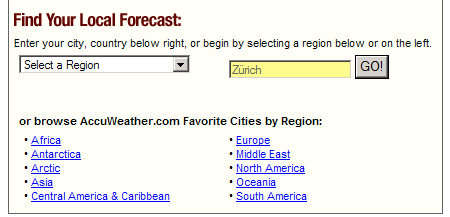
Stadt/Ortschaft suchen (Beipiel Zürich).
Link anklicken.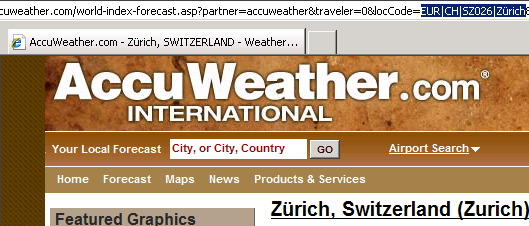
Wenn ihr in Deutschland wohnt dann setzt „timezone“ auf -60 und „msid“ auf 110. Schweiz: "timezone" auf -60 und "msid" auf 95.
Achtung um die Datenbank zu bearbeiten darf sie nicht Schreibgeschützt sein also unter Eigenschaften Hacken bei Schreibgeschütz herausnehmen.
3. Die Datei wieder zurück aufs Handy spielen.
Ihr solltet nun besser TouchFlo deaktivieren!
Ersetzt nun per Explorer die Originaldatei und löscht in „Application Data/HTC/databases/“ die forecast_cache.db
4. Startet den Weather Master und wartet bis er die Datenbank geladen hat. Danach wählt ihr die neu erstellte Stadt aus, drückt „set“ und beendet das Programm.
5. Nun seit Ihr fertig!!!!
Hinweis: Um die Methode beim WM6.5 laufen zu bringen, hier lesen.
-------------------------------------------------------------------------------------
10. Videos für Diamond 2 konvertieren (WM6.1 & WM6.5)
Die besten Erfahrungen um ein Video gut zu konvertieren habe ich hiermit gemacht: Encoder.rar
-------------------------------------------------------------------------------------
11. SMS Ton wiederholen (WM6.1)
Einfach diese Datei auf dem Gerät ausfüren: SMS.rar
Oder diesen Registrykey in Hexadeszimal folgendermassen einstellen:
[HKEY_CURRENT_USER\ControlPanel\Notifications\{A877D65B-239C-47a7-9304-0D347F580408}]
"Options"=dword:40000015
-------------------------------------------------------------------------------------
12. Zoomfläche als Scrollrad benutzen (WM6.1)
Auf dem Gerät ausführen: Lucas hTc SmartTouch Enhancement.zip
-------------------------------------------------------------------------------------
13. Wochentag im TouchFLO 3D anzeigen (WM6.1 & WM6.5)
a) WM6.1
Dieses kleine CAB fügt den Wochentag zum jeweiligen aktuellen Datum auf der Startseite hinzu. Keine Probleme mit IDS_TOMORROW etc. wie in anderen CABs. Diese Version ist spezifisch für HTC Touch Diamond 2 - deutsche Version.
Installation: Wochentag.CAB aus Wochtag.zip z.B. via ActiveSync/Windows Mobile-Gerätecenter in ein beliebiges Verzeichnis auf dem Gerät kopieren. Die Datei danach auf dem Gerät öffnen und den Anweisungen folgen. Am Ende der Installation erfolgt ein Softreset. Nach dem Neustart ist der Wochentag dem Datum auf der Startseite vorangestellt.
Anzeige: Dienstag, 19.05.2009
De-Installation: Touchflo 3D deaktivieren und unter Einstellung - System - Programme entfernen "Manila Wochentag" wählen.
Zum Download Link.
b) WM6.5
Download Link
Die Datei aus der .zip in den Windows-Ordner über die "alte" Datei drüberkopieren. Kopie der Originaldatei liegt im "Original"-Ordner bei, bei Problemen einfach wieder drüberkopieren.
Softreset notwendig!
Für das ROM 2.53.407.6 mit Manila 2.5, diese Datei installieren.
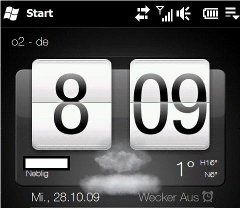
c) Manuelle Änderung bei WM6.5 (z.B bei den gekochten ROMs)
Als erstes die Datei \Windows\7e640092_manila mit Total Commander sichern. (Für Manila 2.5.19211619.0 ist die Datei eine andere "51e2eb77_manila")
Damit man jede Zeit die Änderungen rückgängig machen kann.
In dieser Datei, die folgenden Einträge suchen:

Den Wert "ddd" in "dddd" ändern und die Datei abspeichern.
Danach erscheint die Datumsanzeige so: dddd, dd.MM.yy..............Mittwoch, 16.10.99
Andere Darstellungen wie z.B "dddd, dd. MMM. yyyy" lassen sich auch einstellen.
-------------------------------------------------------------------------------------
14. Startmenü mit weniger Feldern (WM6.1)
So kann man beim Startmenü die Felder entfernen (Dazu wird ein Registry Editor benötigt):
Im "HKEY_LOCAL_MACHINE\Software\HTC\Manila\ProgramLau ncher"
sind die 24 Felder gelistet (0-23). Da löscht man einfach soviele Felder die man nicht braucht!
Vorsicht: Ihr müsst bei 23 anfangen und nach oben löschen!
Ein Beispiel: Wenn ihr die unteren zwei Reihen im Startmenu weghaben wollt, sind Folgende zu löschen: " 23", "22", "21", "20", "19", "18"
Vor dem Löschen würd ich die Einträge, die ihr löscht nochmal irgendwohin exportieren oder einfach den registry backupen damit ihr die später wieder holen könnt falls es doch eng wird mit den vielen Programmen
-------------------------------------------------------------------------------------
15. Akku schonen - 3G Modus schnell ausschalten und einschalten (WM6.1 & WM6.5)
Mit dem folgenden Trick kann der Akku beim Diamond 2 geschont werden. Es wird dabei die 3G Verbindung deaktiviert, welche viel Akku verbraucht, aber schnelles Internet zulässt. Mit dieser Methode ist man weiterhin online und kann weiterhin telefonieren, nur ist das Surfen nachher langsamer. Bei Bedarf kann man 3G schnell wieder einschalten.
- 1. Variante: Einfach die .cab Datei installieren und der CommManager hat zwei neue Punkte; IR für Infrarot an- und ausschalten und 3G für 3G Verbindung an- und ausschalten. Zum Bild und Download.
- 2. Variante: Im CommManager wird nur 3G hinzugefügt, IR nicht. Einfach die .cab Datei installieren. Zum Download.
-------------------------------------------------------------------------------------
16. Akku schonen 2 - Push Internet deaktivieren (WM6.1 & WM6.5)
Für WM6.1 einfach diese Datei installieren, sie deaktiviert Push Internet. Es ändert aber einen Wert mehr in der Registry als das Deaktivieren im CommManager. Dadurch wird der Speicherverbrauch beim Diamond 2 um ca. 10% gesenkt, dies schont den Akku.
Für WM6.5 diese Datei runterladen.
-------------------------------------------------------------------------------------
17. TMC mit iGo 8 benutzen (WM6.1 & WM6.5)
Unbedingt vor dem Testen ein Backup machen - ein Hard Reset kann notwendig werden. Zur Anleitung.
-------------------------------------------------------------------------------------
18. Panoramabilder mit 7mpx anstatt mit 0.69mpx: (WM6.1)
Normalerweise werden Panoramabilder mit 0.67mpx (1408 x 480) gemacht, mit einem Registry Tweak ist es neu möglich, Fotos mit 6.92mpx (4506×1536) zu machen.
Dazu gehe mit einem Registry Editor nach HKLM/Software/HTC/Camera/P3 und ändere dort Adjust MainCamCaptSize zu "1024" und MainCamSupportCaptSize zu "1744".
Kommentar mrgrobby: Funktioniert beim TD2, allerdings ist mir das Handy beim Knipsen im Panoramamodus ab zund zu mal abgestürzt. Da ich dieses Feature aber häufig verwende und alles mögliche inzwischen installiert habe kann ich nicht sagen, ob das nun am TD2 in Verbindung mit dem Tweak liegt oder nicht. Die Fotos in 7mpx sehen jedenfalls toll aus find ich. Lohnt sich...
-------------------------------------------------------------------------------------
19. Altes Startmenü - Startmenü als Liste: (WM6.1)
Aussehen: ca. so: Bild.
Mit einem Registry Editor nach HKEY_LOCAL_MACHINE\Software\HTC\EnlargeMenu\Enable ManilaStartMenu und dort einstellen =dword:00000000
Danach muss ein Soft Reset / Neustart durchgeführt werden.
-------------------------------------------------------------------------------------
20. Besserer Notifications Manager: (WM6.1)
Dazu müssen diese beiden .cab Dateien installiert werden. Zum Download.
-------------------------------------------------------------------------------------
21. Notifications Manager deaktivieren: (WM6.1)
Wenn man auf die Taskleiste klickt, kommt man in den Notifications Manager.
Anstelle dessen können in der Taskleiste andere Funktionen aktiviert werden z.B. Lautstärke oder Akkuladezustand.
HKEY_LOCAL_MACHINE\Services\NOTIFICATIONMANAGER den Wert von "Flags" von 0 auf 4 setzen.
-------------------------------------------------------------------------------------
22. Gerät über alle Tasten aufwecken / aus dem Standby holen: (WM6.1 & WM6.5)
Mit einem Registry Editor nach HKCU\controlpanel\Keybd\DefaultKeyLock und dort von "1" zu "0" wechseln. Somit kann das Gerät über die Lautstärketasten und alle anderen Tasten aus dem Standby geholt werden. Durch Druck auf die Zoomleiste wird das Gerät jedoch nicht aus dem Standby geholt.
-------------------------------------------------------------------------------------
23. Displayausrichtung manuell via Taste drehen: (WM6.1 & WM6.5)
Wer seine Displayausrichtung nich wie unter "7. Bildschirm per G-Sensor drehen:" automatisch mittels G-Sensor drehen möchte, kann diese Aktion auch auf die "Anruf annehmen Taste" legen.
Dazu in der Registry unter "HKLM\System\GDI\Rotation" bei "HideOrientationUI" den Wert von 1 auf 0 ändert dann sollte sich unter "Einstellungen-> Persönlich-> Tasten->Programmschaltflächen" nun die Auswahl "Bildschirm drehen" befinden, wenn man dies auswählt und dann länger auf die "Anruf annehmen- Taste" drückt sollte sich der Bildschirm drehen.
Um Manila zu drehen, muss es genau wie bei Punkt 7 erst einmal dazu freigeschaltet werden, das geht wie folgt:
Unter HKCU\Software\HTC\Manila eine neue String Value anlegen mit dem Namen "EnableLandscape" und dem Wert "true" (beides ohne "")
-------------------------------------------------------------------------------------
24. Präfix von Bildern und Videos ändern: (WM6.1)
Eine Anleitung gibt's hier.
-------------------------------------------------------------------------------------
25. Vier Icons in einer Reihe im Programm und Einstellungsmenü: (WM6.1)
Einfach mit einem Registry-Editor einen neuen Key anlegen unter:
HKLM\Software\Microsoft\Shell\
Der da heisst: "IconConfig"
Darunter folgende DWORD value anlegen:
"HorizontalIconSpacing" Dec value="112"
"VerticalIconSpacing" Dec value="115"
"IconTitleFontSize" Dec value="6"
-----------------------------------------------------------------------------------------
26. Empfindlichkeit des Touchscreens erhöhen bzw. auf MAX. stellen: (WM6.1 & WM6.5)
Dazu mit einem Registryeditor folgene Values bearbeiten
"HKLM/Drivers/TouchPanel" "PressureThreshold"="FFFFFFFF" (in HEX)
"HKLM/Software/OEM/TFLOSettings" "FingerPressure"="FFFFFFFF" (in HEX)
-----------------------------------------------------------------------------------------
27. AudioBooster starten ohne Headset anschließen zu müssen: (WM6.1 & WM6.5)
Auch hier mit dem Registryeditor bearbeiten
"HKLM\System\State\Hardware" "Headset"="1"
-----------------------------------------------------------------------------------------
28. Softkeys ändern: (WM6.1 & WM6.5)
Mit einem Registryeditor gehe zu: HKLM/Software/HTC/manila/
dort steht: HomeLSKPath (also die linke Taste = Telefon) dort schreibe den Pfad von deinem gewünschten Programm rein und HomeRSKPath (ist das selbe, aber für die rechte Taste)
HomeLSKText = Text für die linke Taste (logischerweise den Namen des Programms) und HomeRSKText = wie links z.B. will ich Opera Browser haben sieht es so aus:
HomeLSKText: Opera
HomeLSKPath: windows\opera9.exe
z.B. TomTom auf der rechten Seite:
HomeRSKPath: \Interner Speicher\Programme\Navigator\TomTom Navigator.exe
HomeRSKText: TomTom
-------------------------------------------------------------------------------------
29. Aufnahme starten/beenden während eines Gesprächs (WM6.1)
(Achtung: Das Mitschneiden von Telefongesprächen ist in vielen Ländern verboten, in einigen Ländern nur mit Zustimmung des Gesprächspartners.)
Einfach diese cab. installieren. (Danke an TinTin)
Die Aufnahmen sind in .wav Format und befinden sich unter My Documents/Notes
-------------------------------------------------------------------------------------
30. Sound für "Nachricht gesendet" (WM6.1 & WM 6.5)
Um den Bestätigungton für eine gesendete Nachricht von dem nervigen "Bidöng" weg zu ändern, kann man- einfach eine .WAV-Datei namens Alarm2.wav in den \Windows-Ordner kopieren und die vorhandene Datei überschreiben.
- die Datei Alarm2.wav in \Windows löschen oder verschieben
- In der Registry unter HKCU\ControlPanel\Notifications\Default
beim Wert Wave einen anderen gewünschten Pfad eingeben, z.B.
\Windows\HTCTone\Midi2Wave_079_4098.wav
Wird kein Pfad angegeben, benutzt das System die Alarm2.wav
WM6.5
In den Soundeinstellungen > Benachrichtigungen kann nun bei "Systemsound" im Dropdownmenü auswählen.
Damit ändert sich auch der Ton für "Nachricht gesendet".
-----------------------------------------------------------------------------------------
31. Tastatureingabe beschleunigen (WM6.1 & WM6.5)
HKEY_CURRENT_USER\ControlPanel\Keybd
"InitialDelay"=dword: 775
"RepeatRate"=dword: 23
-----------------------------------------------------------------------------------------
32. Opera mit "x" beenden anstatt minimieren (WM6.1 & WM6.5)
HKCU\Software\HTC\TaskManager\ExclusiveList\System
Den eintrag "Opera9.exe" löschen (Opera wird jetzt beim minimieren im taskmanager angezeigt)
HKCU\Software\HTC\TaskManager\TerminateProcess
DWORD mit dem namen Opera9.exe und dem Wert "1" erstellen.
-----------------------------------------------------------------------------------------
33. Automatische Tastensperre einschalten (WM6.1 & WM6.5)
HKCU\ControlPanel\Backlight\AutoDeviceLockEnable
Den wert von "0" auf "1" setzen
Immer wenn die Beleuchtung ausgeht, ist die Tastensperre eingeschaltet.
HKCU\ControlPanel\BackLight\AutoDeviceLockTimeout
Hier wird die Zeit bis zur Sperre eingestellt werden (Der wert enspricht Sekunden)
Hier ist die cab Datei, wenn ihr nicht manuell dir Registry ändern wolltet.
-----------------------------------------------------------------------------------------
34. WIFI im Standby eingeschaltet lassen (WM6.1 & WM6.5)
Mit einem Registry Editor nach
HKLM\Comm\TNETW12511\Parms\HTCKeepWifiOnWhenUnattended
navigieren und den Wert von "0" auf "1" setzen.
-----------------------------------------------------------------------------------------
35. Rufnummererkennung mit weniger Stellen (WM6.1)
HKEY_CURRENT_USER\ControlPanel\Phone" name="CallIDMatch"
Legt fest, wie viele Stellen von hinten nach vorne gelesen werden. Es ist standardmäßig auf 12 gesetzt. Es funktioniert tadellos, wenn man den Wert auf "9" ändert.
-----------------------------------------------------------------------------------------
36. Fotos automatisch in Datums-Ordnern speichern (WM6.1)
HKLM\Software\HTC\Camera\Captparam\EnableDateFolde r Wert 0 auf 1 ändern
Achtung: Die fotografierten Bilder werden dann nicht mehr im TF-Album angezeigt.
Die Bildes sind im Verzeichniss DCIM\100Media\XX-XX-XXXX zu finden
Tipp: Um Bilder mit 5MP zu fotografieren darf die Kamera-Einstellung nicht auf "Breitbild" gestellt sein. Im Breitbildformat beträgt die Auflösung nämlich nur 4MP!
* NormalBild = 2592 x 1944 pixel = 5,038,848 pixel = 5MP
* Breitbild = 2592 x 1552 pixel = 4,022,784 pixel = 4MP
-----------------------------------------------------------------------------------------
37. Alarmton Batterie ändern (WM6.1)
Nach Installation dieser Datei kann man unter Einstellungen Persönlich Sounds & Benachrichtigungen Benachrichtigungen aus der EreignisListe Batterie schwach wählen und einen anderen Alarmton aussuchen bzw eine andere Alarmmethode wählen (vibrieren,blinken)
-----------------------------------------------------------------------------------------
38. Nachricht-Gesendet-Sound ändern (WM6.1)
Dieser Datei installieren und unter Einstellungen Persönlich Sounds & Benachrichtigungen Benachrichtigungen :Nachricht gesendet einen passenden Ton aussuchen.
-----------------------------------------------------------------------------------------
39. Das Gerät auseinander nehmen
Hier ist eine bebilderte Anleitung, wie man TD2 auseinander nehmen kann.
-----------------------------------------------------------------------------------------
40. Opera mit Flash (WM6.1)
fixOperaFlash.ini
Die angehängte "fixOperaFlash.ini" ins "Windows" Verzeichnis kopieren und erst dann "Deploy Flash Libraries" anklicken.
Achtung: Diese "fixOperaFlash.ini" ist abgeändert nur für den Diamond2 mit Opera 9.5 oder Opera 9.7.35443
(Nicht getestet für die neueste Beta Opera 9.7.35461)
Auswählen über "Opera`s root folder".
Opera 9.5 = "Windows/Opera9
Opera 9.7 = "Windows/Opera9/profile
-----------------------------------------------------------------------------------------
41. Automatisches Einklappen der Tastatur ausschalten (WM6.1 & WM6.5)
HKEY_CURRENT_USER\ControlPanel\Sip\TurnOffAutoDeploy
von 0 auf 1 ändern
Hinweis: Falls der Registryeintrag nicht vorhanden, dann einfach selber erstellen (DWORD)
-----------------------------------------------------------------------------------------
42. Besitzer Informationen sichtbar machen (WM6.5)
Bei manchen gekochten ROMs sind die Besitzer Informationen nicht sichtbar.
Über 'HKLM\ControlPanel\Owner' den Wert "Hide" auf '0' setzen.
Falls der Eintrag "Hide" fehlt, dann ganz einfach als "DWORD VALUE" erstellen.
Dann erscheint unter 'Einstellungen' 'Persönlich' das altbekannte 'Besitzer Informationen'.
Oder man kann es mit dieser cab Datei die Benutzerinformation sichtbar machen.
-----------------------------------------------------------------------------------------
43. Ordner im Programm-Tab (WM6.1 & WM6.5)
Im TF3D Programm-Tab kann man nur 24 Buttons mit Programmen belegen. Hier wird erklärt, wie man unterschiedliche Ordner im Programm-Tab einfügen kann.
1. Ordner anlegen in Windows\Startmenü\Programme\ Musik (Beispiel)
2. Die einzufügenden Programme in die jeweiligen Ordner sortieren
3. Zu den Ordnern passende Icons suchen (Am besten den Icons den gleichen Namen verpassen wie man auch die Ordner genannt hat und ins Windows-Verzeichniss schieben )
4. Mit einem Registry Editor HKLM/Software/HTC/Manila/ProgramLauncher aufrufen (dort sind die Zahlen 0 bis 23 zu finden. Das sind die jeweiligen Button im Programme-Tab. Je nachdem auf welchem Button ihr eure Ordner haben wollt, müsst ihr entsprechend auswählen) z.B. 23
Wenn der Button noch nicht belegt ist steht:
DispName
IconPath
Path
IsReadOnly
Ich nehme als Beispiel wieder den Ordner "Musik"
Nun folgendes eintragen:
DispName MUSIK
IconPath \Windows\Musik.ico
Path \Windows\Startmenü\Programme\Musik
IsReadOnly 0
Icons zum Downloaden
Video Anleitung
-----------------------------------------------------------------------------------------
44. Diverse Dinge einstellen ohne Registry zu bearbeiten (Tool - Englisch) (WM6.1 & WM6.5)
Für WM6.1 Gaz TD2 Tools installieren.
Für WM6.5 Gaz TD2 Touch Tools 2.0 pr1.1 installieren.
Original Thread für mehr Infos.
-----------------------------------------------------------------------------------------
45. Manila eindeutschen (WM6.5)
Mit einem Registry Editor folgender Wert einstellen.
HKCU/MUI neuer Wert (D-Word Value) erstellen, CurLang benennen, auf Hex und 407 als Wert einstellen (Decimal 1031)
Hinweis: Vor der Änderung ist ein Backup empfohlen, falls es etwas daneben gehen sollte,
dass man jede Zeit wieder das Backup einspielen kann.
-----------------------------------------------------------------------------------------
46. 2-Stunden-Blättern abschalten (WM6.5)
Für Original Update WM6.5!
Man kann das 2-Stunden-Blättern abschalten, indem man diese Manila Datei in den Windows-Ordner kopiert. (Original Manila Datei ist auch dabei)
Für Original Update WM6.5 mit Manila 2.5, diese Datei installieren.
Oder TD2 Tools aus Tipp #44 installieren, mit dem geht es auch.
-----------------------------------------------------------------------------------------
47. Sounds & Blinksignal (re-)aktivieren (WM6.5)
Mit dem Update auf WM6.5 sind manche Sound & Benachrichtigungen nicht aktiviert, wenn man es nicht manuell aktivieren möchte (Einstellungen/Sounds & Benachrichtigungen/Benachrichtigungen), kann man es mit der cab Datei machen.
Juggalo_Xs Notification Enhancements.cab
-----------------------------------------------------------------------------------------
48. Exportieren/Importieren der Besitzerinformationen (WM6.1 & WM6.5)
Dafür braucht man ein Programm wie z.B Total Commander
Export:
HKCU/ControlPanel/Owner
Owner markieren und mit Total Commander auf die Speicherkarte kopieren, die Datei wird als Owner.reg gespeichert.
Import: (z.B nach dem Flashen eines ROMs)
Mit Total Commander auf die Speicherkarte navigieren.
Die Datei Owner.reg markieren.
Die Datei nach \\\registry\HKCU\Owner\*.* kopieren
Den Pfad muß man manuell eingeben, auswählen geht nicht. Achtet unbedingt auf die drei führenden \\\
-----------------------------------------------------------------------------------------
49. Besserer Snooze Timer (Schlummerfunktion beim Wecker) (WM6.5)
HKLM/sysem/shell/notification/oem/usedefaultui=0
-----------------------------------------------------------------------------------------
50. TD2 als Modem, Internetverbindung über WiFi (WM6.5)
Dieses Tool installieren.
Um das WiFi-Sharing zu aktivieren, unter Einstellungen=>Mehr=>Verbindungen=>WiFi Internet Sharing anklicken
-----------------------------------------------------------------------------------------
51. Bei Opera maximal Tabs erhöhen und Turbo Modul aktivieren (WM6.5)
In Opera Browser "opera:config" eingeben, dort kann z.B im Menü "User Prefs" die Anzahl der maximalen Tabs geändert werden und das Opera Turbo Modul aktiviert werden.
-----------------------------------------------------------------------------------------
52. Bei einem neuen SMS Gerät nicht aufwecken (WM6.5)
Mit einem Registry Editor nach HKLM\Drivers\BuiltIn\RIL "DisableSMSWakeUpEvent" navigieren und den Wert von "0" auf "1" ändern.
-----------------------------------------------------------------------------------------
53. Beim Umdrehen "Anruf stummschalten" ausschalten (WM6.5)
Mit einem Registry Editor nach HKLM\Software\HTC\PHONE : FaceDownMuteRing navigieren und den Wert von "1" auf "0" ändern.
-----------------------------------------------------------------------------------------
54. Blinksignaldauer bei Erhalt eines SMS/MMS/Mails erhöhen (WM6.5)
Das Blinksignal bei Erhalt eines SMS/MMS/Mails leuchtet nur fünf Minuten, bei den Settings ist dies nicht verstellbar.
Mit einem Registry Editor nach HKCU/ControlPanel/Notification/{A877......} navigieren und dort die Einträge durchgehen, irgendwann stehen da Einträge wie zB. "Telefon: Verpasster Anruf"
und dort die "Duration" (auf Deutsch Dauer) von 5 (=5 Minuten) zB. auf 60 (=60 Minuten) stellen, für unendlich die "Duration" auf 0 stellen.
-------------------------------------------------------------------------------------
55. Mehr Kamera Modi: (WM6.1 & WM6.5)
Um 'Burst' zu aktivieren: Mit einem Registry Editor nach HKEY_LOCAL_MACHINE\SOFTWARE\HTC\Camera\P6 dort die Variable "enabled" von "0" zu "1" wechseln.
Um 'Sport' zu aktivieren: Mit einem Registry Editor nach HKEY_LOCAL_MACHINE\SOFTWARE\HTC\Camera\P8 dort die Variable "enabled" von "0" zu "1" wechseln.
Um 'Video Share' zu aktivieren: Mit einem Registry Editor nach HKEY_LOCAL_MACHINE\SOFTWARE\HTC\Camera\P9 dort die Variable "enabled" von "0" zu "1" wechseln.
-------------------------------------------------------------------------------------
56. Farbige Eintragsecken im Kalendar (WM6.1)
Diese Datei runterladen und entzippen, danach die 2 Datein mit Total Commander in den /Windows Ordner verschieben und die vorhandenen Dateien ersetzen.

-------------------------------------------------------------------------------------
57. .NETCompactFrameWork konfigurieren (WM6.1)
Da manche alte Programme mit NETCFWork 3.5 nicht richtig funktionieren, hat man mit diesem Konfigurationstool die Möglichkeit zu entscheinden, welches Programm mit welcher NETCompactFramework Version laufen soll.
Diese Datei entzippen und die .exe Datei auf dem Gerät ausführen.
-------------------------------------------------------------------------------------
58. Freisprechmodus mit Knopfdruck aktivieren/deaktivieren (WM6.1 & WM6.5)
Bei einem Telefonat kann man den freisprechmodus aktivieren/deaktivieren, indem man die Power-Taste oder Anruf-Annahme-Taste 2 sek gedrückt hält.
-------------------------------------------------------------------------------------
59. RAM Verbrauch optimieren (WM6.1 & WM6.5)
HKLM\SOFTWARE\HTC\ResProxy\ShareMemSize Wert auf 100001 ändern
Achtung! Der Wert ändert sich dynamisch.
d.h wenn man den Wert auf "100001" ändert,verändert sich der Wert nach einem Neustart.
Das Ganze bringt wohl nur etwas, wenn man es von Zeit zu Zeit wieder macht.
-------------------------------------------------------------------------------------
60. Sound für USSD-Mitteilungen und eingehende Flash-SMS ändern (WM6.1 & WM6.5)
z.B Guthabenanzeige ist eine USSD-Mitteilung des Netzbetreibers.
Mit einem Registry Editor navigieren nach HKCU\ControlPanel\Sounds\USSDBuzz
dort den Pfad zur gewünschten Datei eintragen, z.B. \Application Data\Sounds\meinlieblingston.wav
-------------------------------------------------------------------------------------
61. Umlaute (ä ö ü) in HTC-Originaltastatur fingerfreundlicher erreichen (WM6.1 & WM6.5)
WM6.1
Diese Datei installieren.
---------------------
WM6.5
Erläuterung: Um in der Tastatur die Umlaute zu erreichen, muss der zugehörige Buchstabe (a, o, u) lange gedrückt werden und dann vorsichtig mit dem Finger eine Strecke von 2-3 cm zurückgelegt werden, um den Umlaut zu erreichen.
Mit dieser Datei wird die Position der Umlaute verschoben, so dass sie direkt an 2. Stelle nach Zahl bzw. Ausrufzeichen erreichbar sind. Für die Großbuchstaben klappt das nicht.
-------------------------------------------------------------------------------------
62. Wiederholungen für Termin-Erinnerungen individuell einstellen (WM6.1 & WM6.5)
Wenn man an einen Termin erinnert wird und nicht "Deaktivieren", sondern "Erinnnern" wählt, wird man standardmäßig nach 1 min wieder erinnert.
Man kann sich die WM-Terminerinnerung stattdessen anzeigen lassen und selbst bestimmen, wann man nochmals erinnert werden will - oder sich auch den Termin im Kalender mal anzeigen lassen.
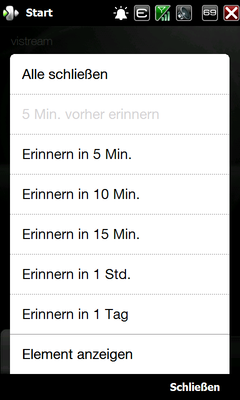
Man findet im Internet 2 Tipps, mit denen das funktionieren soll - beide durch Änderung in der Registry:
HKLM\System\Shell\Notification\OEM\
Tipp 1: Den Wert beim Eintrag CustomUIDLL in CustomUIDLLX ändern
Mit Tipp 1 sollte es funktionieren. Wenn nicht, dann Tipp 2 ebenfalls durchführen.
Tipp 2: Den Wert beim Eintrag UseDefaultUI von 0 nach 1 ändern
Hinweis: Falls der Wert "CustomUIDLL" nicht existieren sollte, dann kann man den Wert selber erstellen.
Navigieren nach HKLM\System\Shell\Notification\OEM
dann "edit", "New String Value"
Value Name: CustomUIDLL
Value data: CustomUIDLLX
-------------------------------------------------------------------------------------
63. Benachrichtigung "SMS gesendet" an-/abschalten (WM6.1 & WM6.5)
Mit einem Registryeditor navigieren nach
HKEY_LOCAL_MACHINE\SOFTWARE\Microsoft\Inbox\Settings\
"SMSNoSentMsg" antippen und den Wert von 0 auf 1 ändern.
Hinweis: Folgende Einträge übergehen den bisherigen Tipp 63:
HKEY_CURRENT_USER\Control Panel\Notifications\Default\Options
Mögliche Werte:
0 – SMS-Icon oben in Taskleiste anzeigen für ein wenige Sekunden
1 – SMS-Icon und Sound
2 – SMS-Icon und Vibrationsbestätigung
3 – SMS-Icon und Vibrationsbestätigung und Sound
8 – SMS-Icon und Popup-Fenster
9 – SMS-Icon und Sound und Popup-Fenster
10 – SMS-Icon und Sound und Popup-Fenster
Unter dem Eintrag "duration" kann man noch die Dauer der Anzeige des Popup-Fensters in Sekunden festlegen.
-------------------------------------------------------------------------------------
64. Opera: Kurzes Vibrations-Feedback beim Klicken auf Links (WM6.1 & WM6.5)
Mit einem Registry Editor navigieren nach HKLM\Software\Opera\Defaults
Füge einen neuen DWORD-Eintrag hinzu mit dem Namen: VibrationEnabled und trage dafür den Wert 1 ein.
-------------------------------------------------------------------------------------
65. Zu durchsuchende Ordner im HTC-Album einschränken (WM6.1 & WM6.5)
Mit einem Registry Editor navigieren nach HKLM\Software\HTC\HTCAlbum\Ignored
String Value anlegen, mit beliebigem Namen und dann Angabe des Verzeichnisses.
z.B
\Speicherkarte\DCIM
oder für den internen Speicher \Windows
-------------------------------------------------------------------------------------
66. Uhr und Akkuanzeige (in Prozent) in der Taskbar (WM6.1 & WM6.5)

Diese Datei installieren.
Original Thread
-------------------------------------------------------------------------------------
67. Videoaufnahmequalität verbessern (WM6.1 & WM6.5)
Mit einem Registry Editor navigieren nach HKCU\Software\HTC\TaskManager\Lite
DesiredMemory von 4096 auf 6144 stellen.
-------------------------------------------------------------------------------------
68. Eigenen Namen automatisch in den EXIF-Daten von Fotos schreiben (WM6.1 & WM6.5)
Mit einem Registry Editor navigieren nach HKML\Software\HTC\Camera\Captparam\ExifInfo
"Make" anklicken und unter "Value data" auf den gewünschten Namen ändern.
-------------------------------------------------------------------------------------
69. Bluetooth-Name ändern ohne den Besitzer (Device)-Name zu ändern (WM6.1 & WM6.5)
Normalerweise ist der Besitzername des Gerätes auch gleich der Bluetoothname der anderen Bluetoothgeräten übermittelt wird.
Mit einem Registry Editor navigieren nach HCKU\Software\Microsoft\Bluetooth\Settings\Local Name
Hier kann kann man einen anderen BT-Namen eingeben.´Der Besitzername bleibt dabei unverändert.
-------------------------------------------------------------------------------------
70. WiFi 802.11N-Modus einschalten (WM6.1)
Wer einen WLAN 802.11n-Netzwerk-Router nicht im Kompatibilitätsmodus betreibt, kann es Probleme mit der Verbindung geben, weil der TD2 evtl. nur im b/g Modus funktioniert.
Mit einem Registry Editor navigieren nach HKML\Comm\BCMSDDHD1\Parms
Den Schlüssel "11nModeDisable" von 1 auf 0 setzen
Hinweis: Der Schlüssel "11nModeDisable" gibt es nicht bei jeder WM6.1
-------------------------------------------------------------------------------------
71. Versteckte Video-Formate freischalten (WM6.1)
Mit einem Registry Editor navigieren nach HKLM\Software\HTC\Camera\P2
Den Schlüssel "EncodeFormat" auf 81401 ändern
Folgende Formate können eingestellt werden.
H263 : 128x96 176x144 352x288
3GPP2 : 128x96 176x144 320x240 352x288 640x480
MP4 : 128x96 176x144 320x240 352x288 640x480
MJPEG : 128x96 176x144 320x240 352x288 640x480
H264 : 128x96 176x144 320x240 352x288
-------------------------------------------------------------------------------------
72. Einstellungsmenü sofort beim Start der Kamera sichtbar (WM6.1 & WM6.5)
Mit einem Registry Editor navigieren nach HKLM\Software\HTC\Camera\General\ShowUIAfterLaunchCamera
den Wert von 0 auf 1 setzen.
-------------------------------------------------------------------------------------
73. Scrollen beschleunigen im Internet-, Personen- und Musik Tab (WM6.1 & WM6.5)
(zzgl dazu gehöriger Unterseiten z.b. Albumliste, alle Personen usw.)
Mit einem Registry Editor navigieren nach HKLM\Software\HTC\HTCScroll\velocity_factor
den Wert auf 22000 ändern.
-------------------------------------------------------------------------------------
74. Manila Pop up Menues um 2 Einträge erweitern (WM6.1 & WM6.5)
Standardmässig sind im aufklappenden Menüs 8 Einträge zu sehen.
Mit einem Registry Editor navigieren nach HKLM\Software\HTC\HtcMenus\PortraitMaxItemCount
den Wert auf 10 ändern.
Man kann auch den Wert auf 9 ändern und die Schrift vergrößen, damit läßt sich mit dicken Fingern besser bedienen.
Um die Schrifgröße zu ändern, mit einem Registry Editor navigieren nach HKLM\Software\HTC\HtcMenus\FontSize
den Wert auf 32 ändern.
-------------------------------------------------------------------------------------
75. Tastaturbeleuchtung eingeschaltet lassen (WM6.1 & WM6.5)
Standardmäßig bleibt die Tastaturbeleuchtung 10 Sekunden eingeschaltet nach dem man das Gerät aus dem Standby geholt hat.
Mit diesem kleinen Tool bleibt die Tastatur so lange beleuchtet wie das Display.
Download Link
-------------------------------------------------------------------------------------
76. Tastaturbeleuchtung als Signal-Blinklicht (WM6.1)
Dieses Tool lässt die Tastaturbeleuchtung bei Eingang eines Anrufs, SMS oder E-Mail zusätzlich zur grünen LED aufblinken.
In der ZIP-Datei befinden sich zwei *.exe. Eine für Signalgebung bei Anruf und SMS, die andere für Signal bei Anruf, SMS und E-Mail. Am Besten die gewünschte Datei in den AutostartOrdner kopieren.
Achtung: Leider kommt es bei mir zu Problemen wenn man gleichzeitig "Tastaturbeleuchtung eingeschaltet lassen" laufen lassen will.
-------------------------------------------------------------------------------------
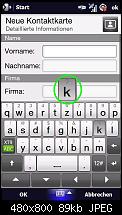
77. Optisches Feedback der Tastatur in Displaymitte anzeigen (WM6.1)
Standardmässig wird die Feedbacktaste über dem jeweiligem Buchstaben angezeigt.
Man kann es so ändern, dass die Feedbacktaste in Displaymitte angezeigt wird
Mit einem Registry Editor navigieren nach HKLM\Software\htc\ezsip\feedbackPositionAdjustmentEnabled
den Wert von 1 auf 0 ändern.
-------------------------------------------------------------------------------------
78. Optisches Feedback der Tastatur ganz abschalten (WM6.1)
Mit einem Registry Editor navigieren nach HKLM\Software\htc\ezsip\FeedbackEnabled
den Wert von 1 auf 0 ändern
-------------------------------------------------------------------------------------
79. Horizontale und/oder Vertikale Scrollbalken entfernen (WM6.1)
Für den Horizontal Scrollbalken:
Mit einem Registry Editor navigieren nach HKLM\System\GWE\cyHScr
den Wert auf 0 ändern.
Für den Vertikalen Scrollbalken:
Mit einem Registry Editor navigieren nach HKLM\System\GWE\cxVScr
den Wert auf 0 ändern
-------------------------------------------------------------------------------------
80. Stereo Bluetooth (A2DP) SoundQualität verändern (WM6.1)
Mit einem Registry Editor navigieren nach HKLM/Software/Microsoft/Bluetooth/A2DP/Settings
BitPool:
30 - minimale audio qualität
40 - niedrige audio qualität
48 - mittlere audio qualität
58 - hohe audio qualität
64 - exzellente audio qualität
Für UseJointStereo: Wert 0 anstatt 1 für echten Stereosound eintragen.
-------------------------------------------------------------------------------------
81. Direkt Link zu den Win-Einstellungen (Persönlich, System, Verbindungen) (WM6.1)
Download Link
-------------------------------------------------------------------------------------
82. Wahlwiederholung von Headset deaktivieren (WM6.1 & WM6.5)
Nach Installation dieses Tools, sollte beim lang drücken "Play/Pause" und beim 2x kurz drücken "Nächster Song" abgespielt werden.
-------------------------------------------------------------------------------------
83. Makro-Modus bei Kamera aktivieren (WM6.1 & WM6.5)
Mit einem Registry Editor navigieren nach HKLM\Software\HTC\Camera\General\MacroMode
den Wert von "0" auf "1" ändern.
-------------------------------------------------------------------------------------
84. Auslösezeit der Kamera verkürzen (WM6.1 & WM6.5)
Mit einem Registry Editor navigieren nach HKLM\Software\HTC\Camera\Captparam
"CaptureTimer" von "5000" auf "0" (Dec) setzen
"CapKeyDelayTime" von "1500"" auf "0" (Dec) setzen
"EnableCapKeyDelay" von "1" auf "0" (Dec) setzen
-------------------------------------------------------------------------------------
85. Anzahl der maximalen Zeichen bei der Erstellung von Textnachrichten erhöhen (WM6.1 & WM6.5)
Häufig sind die SMS auf sechs Stück pro Nachricht begrenzt - wer etwas mehr in einer Nachricht schreiben möchte...
Mit einem Registry Editor navigieren nach HKLM\Software\Jataayu\Messaging\
Max7BitText auf (z.B.) 3060 erhöhen (entspricht dann 20 SMS in einer Nachricht)
-------------------------------------------------------------------------------------
86. Anzahl der SMS-Empfänger erhöhen (WM6.1 & WM6.5)
Mit einem Registry Editor navigieren nach HKLM\Software\Jataayu\Messaging\
den Wert von "MaxRecipients" nach Euren wünschen einstellen, also bspw. 25, 30, 50, 100...
-------------------------------------------------------------------------------------
87. Balken mit Netzanbieter ändern (WM6.1 & WM6.5)
Personalizer.cab im Gerät installieren. Doppel Klick an "Personalizer changer.mscr", hier den gewüschten Name eintragen. Dann eine Verknüpfung von "Personalizer StartUp.mscr" in /Windows/AutoStart kopieren. Sodass die Änderung nach einem Neustart erhalten bleibt.
Hinweis nur an User von "HTC home today screen plugin": Es wird nach Aufwachen des Geräts 10 Sekunden dauern, bis die Änderung erscheint.
-----------------------------------------------------------------------------------------
88. Lesbarkeit der PDF-Dateien verbessern (WM6.1 & WM6.5)
HKEY_CURRENT_USER\Software\Adobe\AdobeReaderLE.25
beim "EnableReflow" den Wert von 0 auf 1 ändern
Danach Softreset durchführen.
Genauere info hier auf Englisch.
-----------------------------------------------------------------------------------------
89. Hardwaretasten im LockscreenModus sperren (WM6.1 & WM6.5)
Diese Datei installieren.
Damit der Unlockslider nach "Aufwecken" aus dem Standby sofort reagiert,
diese Datei installieren.
Die 2. Datei ändert den folgenden Eintrag.
HKLM\Hardware\Devicemap\Keybd und beim "FirstCalibration" den Wert von 1 auf 0
-----------------------------------------------------------------------------------------
90. Übertakten (Overclocking) (WM6.1 & WM6.5)
Infos zum Übertakten findet man hier
-----------------------------------------------------------------------------------------
91. Java Fingerfreundlicher (WM6.1 & WM6.5)
Durch Installieren dieser Datei, wird die Schriftgröße bei Java-Programmen Fingerfreundlicher.
-----------------------------------------------------------------------------------------
92. Bildschirmlupe einschalten (WM6.5)
Mit einem Registry Editor navigieren nach HKLM\Software\HTC\TextSelection\EnableMagnifier
den Wert von 0 auf 1 setzen.
-----------------------------------------------------------------------------------------
93. Touchscreen unempfindlicher gegen Fehleingaben (WM6.1 & WM6.5)
Beim scrollen (besonders mit dem Finger) passiert es oft, dass man ein Sekündchen zu lang auf einen Eintrag in der Scrollliste verweilt und damit ungewollt ein Programm startet. Mit dieser Einstellung wird das etwas vermindert.
Mit einem Registry Editor navigieren nach HKLM/System/GWE/Commctrl/UseLongDelayForGestures
den Wert von 0 auf 1 setzen.
-----------------------------------------------------------------------------------------
94. Web-Links aus RSS Hub mit Opera öffnen (anstatt IExplorer) (WM6.1 & WM6.5)
Mit einem Registry Editor navigieren nach HKCR\http\Shell\Open\Command\Default\
von: iexplore.exe %1 nach: "\Windows\OperaL.exe" %1 ändern.
Den Eintrag HKCR\https\Shell\Open\Command\Default in gleicher Weise ändern, um auch sichere Seiten (https) aus dem News-reader zu öffnen.
-----------------------------------------------------------------------------------------
95. Qualität der 5MP-Fotos verbessern (WM6.1 & WM6.5)
Mit einem Registry Editor navigieren nach HKLM\Software\HTC\Camera\Image\jpegquality\superfine
den wert bei 5Msize von 643628 auf 746028 ändern.
-----------------------------------------------------------------------------------------
95. Ladezeit der HTC Audio Player Bibliothek verlagern (WM6.1 & WM6.5)
Bei einer grossen Musiksammlung dauert das Einlesen der Bibliothek lang.
Mit diesem Tipp wird die Musik-Bibliothek gleich nach Start des Gerätes im Hintergrund geladen.
Eine Verknüpfung von \windows\AudioManager_eng.exe in den Autostart-Ordner legen.
-----------------------------------------------------------------------------------------
96. Vibrationfeedback beim anklicken eines Links (Opera) (WM6.1 & WM6.5)
Mit einem Registry Editor navigieren nach HKLM\Software\Opera\Defaults\VibrationEnabled
den Wert von 0 auf 1 ändern.
Falls "VibrationEnabled" nicht vorhanden ist, dann selber anlegen. (DWORD)
.

Ähnliche Themen
-
HTC Touch Pro 2 Tipps & Tricks (Tweaks)
Von CHfish im Forum HTC Touch Pro 2Antworten: 212Letzter Beitrag: 01.08.2011, 22:12 -
HTC Touch Pro Tipps und Tricks (Tweaks)
Von juelu im Forum HTC Touch ProAntworten: 97Letzter Beitrag: 12.11.2009, 21:30 -
HTC Touch Cruise Tipps und Tricks (Tweaks)
Von juelu im Forum HTC Touch CruiseAntworten: 20Letzter Beitrag: 19.12.2008, 20:04 -
HTC Touch Tipps und Tricks (Tweaks)
Von juelu im Forum HTC TouchAntworten: 1Letzter Beitrag: 22.02.2008, 17:18


macOS Update Topic