
 Danke:
Ergebnis 1 bis 17 von 17
-

 Vereinsmitglied
- 14.01.2010, 20:31
- #1
[FONT=Arial]Pocketpc.ch übernimmt keine Verantwortung im Falle, dass ein Gerät nach dieser Anleitung nicht mehr funktioniert.
[/FONT] [FONT=Arial]Vorbereitung:
[/FONT]
- [FONT=Arial]HTC Magic mit SD Karte[/FONT]
- [FONT=Arial]USB Kabel für das HTC Magic[/FONT]
- [FONT=Arial]Laufender PC mit Windows Betriebssystem, achtet ob Ihr ein 32bit oder 64bit system verwendet. Später ist dies evtl. von Bedeutung[/FONT]
- [FONT=Arial]Recovery Rom (wird in dieser Anleitung erklärt welches ihr braucht)[/FONT]
- [FONT=Arial]Euer gewünschtes neues Rom[/FONT]
[FONT=Arial]
Sicherung erstellen
Bevor Ihr nun mit dem ROM Upgread beginnt solltet Ihr alle euere Daten sichern welche Ihr auf dem Gerät habt. Im schlimmsten Falle gehen restlos alle Daten Verloren. Was ihr sicherlich verliert sind alle Daten auf dem Gerätespeicher...
Installieren des Android SDK
Lade dir die letze Version des Android SDK herunter, achte darauf, dass du das richtige Betriebsystem wählst. Entpacke das Zip irgendwo auf deinem Computer. Ich habe es mir direkt ins root vom C:\ gelegt also unter C:\androidsdk hier einmal das Setup ausführen. Die Installation dauert nur sehr kurz und es muss eigentlich nichts bestätigt werden.
Telefonversion herausfinden
Das HTC Magic besteht in zwei Versionen PVT32A und PVT32B der Hauptunterschied ist die RAM Grösse beim 32 A sind das 288MB und beim 32B nur 192MB. Um herauszufinden was für eine Version ihr habt um somit entscheiden zu können, welches ROM ihr überhaupt benützen könnt und mit welchen Geräten es bis jetzt noch nicht möglich ist ein ROM Upgread durchzuführen müsst ihr nun euer Gerät ausschalten und dann den Powerbutton und gleichzeitig den Zurückbutton links oberhalb des Powerbutton gedrückt halten.
Ihr erhaltet nun in etwa folgendes:
[/FONT][FONT=Arial]SAPPHIRE [/FONT][FONT=Arial]PVT 32B[/FONT][FONT=Arial] SHIP S-ON G
[/FONT][FONT=Arial]HBOOT-1.33.0004[/FONT][FONT=Arial] (SAP10000)
CPLD-10
RADIO-2.22.19.26I
Apr 12 2009,22:00:32
[/FONT][FONT=Arial]
Die obere dick[/FONT]e Zeile zeugt euch die Geräteversion. In der zweiten Zeile darf unter keinen Umständen: HBOOT-1.33.0006 oder HBOOT-1.33.0010 stehen. Diese Versionen kann man nicht flashen!
Herunterladen des korrekten recovery ROM
In diesem Thread könnt ihr die richtigen recovery ROMs herunterladen. Habt ihr nun das 32 B dann ladet Ihr die Version mit der Endung G für Google herunter habt ihr jedoch das 32 A dann wählt ihr die Version mit der Endung H für HTC.
Dieses File speichert ihr dann in das Android SDK Verzeichnis welches wir vorher heruntergeladen haben. Unter dem Ordner Tools bei mir sieht das dann so aus: "C:\androidsdk\tools"
Lade dir das richtige ROM herunter
Auch hier musst du darauf achten welches ROM zu deinem Gerät passt. Benutz wieder die Bezeichnung 32 A und 32 B. Bei den XDAs findest du eine Vielzahl von ROMs: http://forum.xda-developers.com/forumdisplay.php?f=493&order=desc&page=1Wenn du dir nun ein ROM ausgesucht hast musst du dieses ins Root Verzeichnis deiner HTC Magic Speicherkarte als Zip speichern.
Erstellen einer Fastboot Verbindung
Nun erstellen wir eine Fastboot Verbindung. Wir drücken wieder den Powerbutton und gleichzeitig den Zurückbutton. Wenn nun der Fastboot Screen erscheint schliessen wir das Magic an unseren Computer per USB Kabel an.
Es ist nun möglich, dass der Computer nach Treibern fragt diese findet Ihr in dem AndroidSDK in dem Ordner usb_driver achtet hier darauf welches Betriebssystem ihr benützt. beim 32 bit System wählt ihr die x86 Treiber und beim 64bit System die amd64 Treiber...
Recovery ROM Boot
Öffne nun ein Command promt Fenster (CMD.exe)
Nun musst du in das Android SDK navigieren bei meinem Beispiel funktioniert dies wiefolgt:
cd c:\androidsdk\tools
Nun solltest du in dem Ordner sein. Wenn du nun fastboot devices eingiebst sollte es eine Rückgabe geben dies passiert nur wenn dein Gerät erkannt wurde. Ansonsten erhältst du keine Rückgabe.
Wenn du eine Rückgabe erhalten hast kannst du weitermachen ansonsten musst du die Verbindung zwischen Magic und PC kontrollieren.
Jetzt booten wir ins recovery ROM
Gib den Befehl: fastboot boot *name_deines_heruntergeladenen Recoverys.img*
Dein Gerät zeigt nun folgendes an:
[FONT=Arial]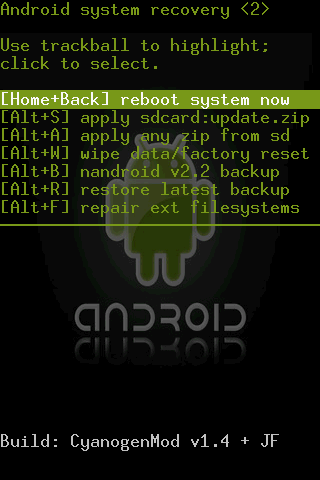 [/FONT]
[FONT=Arial]Wähle nun Nandroid backup aus. Dies erstellt dir ein Backup deines aktuellen ROM so kannst du jederzeit wieder zu deinem alten ROM zurück fallst du einmal ein Problem hast.
[/FONT] [FONT=Arial]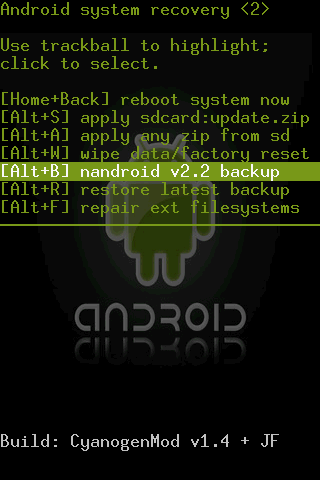
[/FONT]
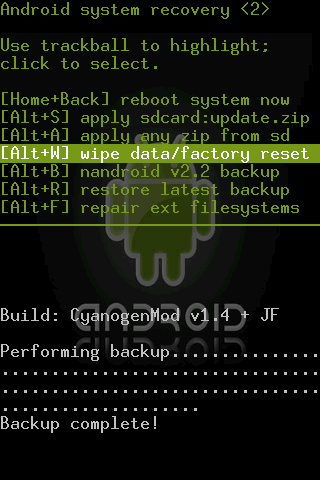
[FONT=Arial]3.) „Wipe“ dein Magic (alle Daten werden gelöscht (ausser die auf der SDHC Karte))[/FONT]
[FONT=Arial]
[/FONT]
[FONT=Arial]Bestätige das du dein Magic wipen willst mit der Home Taste (Häuschen)[/FONT]
[FONT=Arial]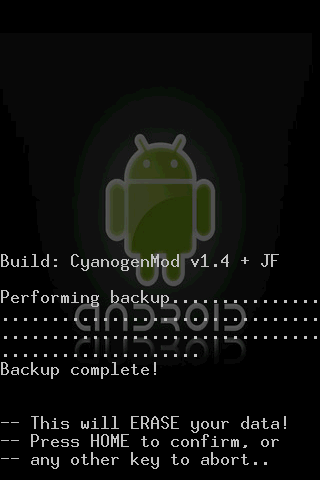
[/FONT]
[FONT=Arial]
[/FONT] [FONT=Arial]Wähle nun "appli any zip from sd"
Nun erhältst du einen neuen Bildschirm und kannst dein ROM auswählen welches du auf dein Magic laden möchtest
[/FONT] [FONT=Arial]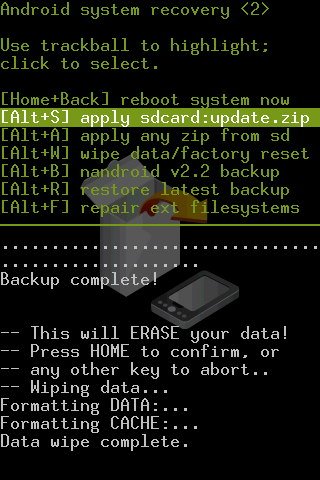
[/FONT]
[FONT=Arial]Bestätige wiederum mit der Home Taste [/FONT]
[FONT=Arial]
Dann wählst du "Reboot system Now" und dein neues ROM wird dich hoffentlich erfreuen.
[/FONT][FONT=Arial][/FONT]
-
Unregistriert Gast
Hier: http://theunlockr.com/2009/08/29/how...-in-one-click/
gibts noch eine deutlich einfacherere Variante um das Recovery Rom zu installieren.
Grüsse
-
Vereinsmitglied
- 18.01.2010, 19:10
- #3
Huch Zitat von Unregistriert


Finde ich jetzt nicht viel einfacher, aber dauert einiges länger... was halt angenehm ist man muss nichts im cmd machen usw...
-
Unregistriert Gast
Das Problem an variante 1 ist das sie nur bei einer nicht perfekten spl funtioniert da sonst fastboot nicht funktioniert. Bei perfekten spls wie 0010 wäre dies schon die erste hürde da eine neue spl geflashed werden müsste umd dies das risiko birgt das natel zu zerstören: -)
-
Ehrenmitglied
- 25.01.2010, 13:11
- #5
das hat in meinen augen weniger mit der System Architektur als viel mehr mit dem Prozessor Hersteller. Zitat von M0rph
Ich habe das bis jetzt immer so interpretiert:
amd64 AMD CPUs
x86 Intel CPUs (o.a, wobei gibt ja nichts anderes  )
)
-
Bin neu hier
- 28.01.2010, 13:49
- #6
Habe jetzt gerade das T-Mobile MyTouch Android 2.1 raufgeworfen... eigentlich ein super OS, läuft relativ schnell... nur ein paar sachen sind noch broken:
- Sense UI
- Bluetooth
- Camera
- Camcorder
Gibt es eigentlich interne Update Methoden für die geflashten Telefonen? Oder wie sieht das hier aus?
-
Bin neu hier
- 21.03.2010, 20:19
- #7
Ich hoffe, ich schreib nicht in den falschen Thread aber es geht um folgendes Problem:
Ich versuche grade das HTC Magic mit Vodafone Branding von meinem Kumpel zu flashen, da jetzt ein neues Rom raus ist.
Nun ist aber beim Upgraden folgendes Problem:
Da schon die Verbindung mit HTC Sync nicht funktioniert habe ich Android Sync installiert - damit kann ich es wenigstens verbinden.
Starte ich aber den Upgrade Prozess über die auf der HTC-Support-Seite geladenen Datei, beginnt er zum Schluss mit dem "Bootloader" Prozess - und bricht dann ab.
Das Programm meckert rum, dass ich mir ein anderes Rom Upgrade Utility Programm besorgen soll.
Was kann ich nun tun? Alles was ich probiert habe und im Internet stand funktioniert nicht wirklich.
Über eine Antwort würde ich mich sehr freuen
-
Unregistriert Gast
hab ein problem mit dem installieren ...des Treiber ....wie soll das funktionieren ..habe keine dateien zum installieren ... danke
-
Vereinsmitglied
- 21.05.2010, 07:52
- #9
welche Treiber? Zitat von Unregistriert
-
niji Gast
Hi
Ich bleib irgendwie immer stecken.
Wenn ich fastboot boot *recovery-RA-sapphire-v1.7.0H.igm* eingebe kommt immer:
downloadein 'boot.img'... FAILED <remote: not allow>
Hab das 32A.
Wie kann ich dieses Problem lösen?
Grüsse
niji
-
Bin neu hier
- 22.06.2010, 07:55
- #11
Erstmal danke für die Anleitung sieht sehr gut aus. Habe jetzt aber folgende Problematik. Habe den Anweisungen deiner Anleitung genau gefolgt habe bleibe nur an einem Schritt hängen und komme nicht weiter. Schau einfach aufs Foto denke das sagt alles.
-
- 28.07.2010, 15:34
- #12
habe genau dasselbe problem Zitat von Stylus

pls help.
-
Bin neu hier
- 10.11.2010, 13:46
- #13
Habe da mal eine Frage.
Da steht " In der zweiten Zeile darf unter keinen Umständen: HBOOT-1.33.0006 oder HBOOT-1.33.0010 stehen. Diese Versionen kann man nicht flashen!".
Bei mir steht das erste. Also kann man bei mir jetzt gar kein besseres Android drauf machen und ich muss mit dem 1.5 leben oder wie?
Habe ein Magic 32B von Swisscom. Was für möglichkeiten gibts denn, falls überhaupt, da 2.1 oder 2.2 drauf zu machen? Kann mir wer dafür eine gute Anleitung empfehlen?
Danke schonmal im Voraus!
-
Bin hier zuhause
- 10.11.2010, 14:26
- #14
kanst du english?
dann probier mal diese anleitung:
http://forum.xda-developers.com/showthread.php?t=756918
ist bis jetzt die beste, die es gibt.
-
Bin neu hier
- 10.11.2010, 14:32
- #15
Funzt denn die Rom auch gut? 2.1 is ja schomma nich schlecht, aber es sollte auch nichts ruckelig werden oder so.
Will daß alles auch weiterhin flüssig läuft.
-
Bin hier zuhause
- 14.11.2010, 18:06
- #16
2.1 funktioniert problemlos. da es ein offizielles update von rogers in kanada gegeben hat.
aber htc kein update gemacht hat... für das orginale. riesen sauerei!
aber egal... hab nun ein das rogers rom drauf.
-
Bin neu hier
- 15.11.2010, 13:11
- #17
hi
bin neu hier und will einfach das beste für meinen htc magic und weiss nicht genau was ich drauf machen soll und weiss auch nicht genau roms so bringen ? und wollte einfach mein handy auf dem neuesten bringen bzw. updates laden damit das handy aktuell ist.
Wäre echt nett wenn mir hier einer weiterhelfen könnte.
mfg heki

Ähnliche Themen
-
HTC Touch Diamond ROM Upgrade Anleitung
Von juelu im Forum TD ROM UpgradeAntworten: 87Letzter Beitrag: 21.07.2012, 18:21 -
HTC Touch HD ROM Upgrade Anleitung
Von juelu im Forum Touch HD ROM UpgradeAntworten: 176Letzter Beitrag: 04.05.2012, 06:59 -
HTC Hero ROM Upgrade Anleitung
Von dremox im Forum HTC Hero Root und ROMAntworten: 92Letzter Beitrag: 28.03.2012, 17:05


Itunes-Updates